

前情提要
之前在闲鱼上买了几个 N1 盒子,正好假期有时间就来刷个 CasaOS 折腾一下

准备环节
你需要:
- 斐讯 N1 盒子
- 最少8g的U盘
- 电脑
- 清醒的头脑、灵活的双手
如果是没有刷过机的 N1 好像是要先降级再短接,然后 ADB 设置从 U 盘启动,具体的我也不多说了,B 站上都有教程。本文就默认可以从 U 盘启动了
实操
- 先从 GitHub 上下载 Armbian 系统镜像
amlogic-s9xxx-armbian 镜像仓库
N1 盒子是晶晨 S905D 芯片,可以在页面中按下 Ctrl + F 搜索一下
这四个镜像就是内核版本不同,看需求下载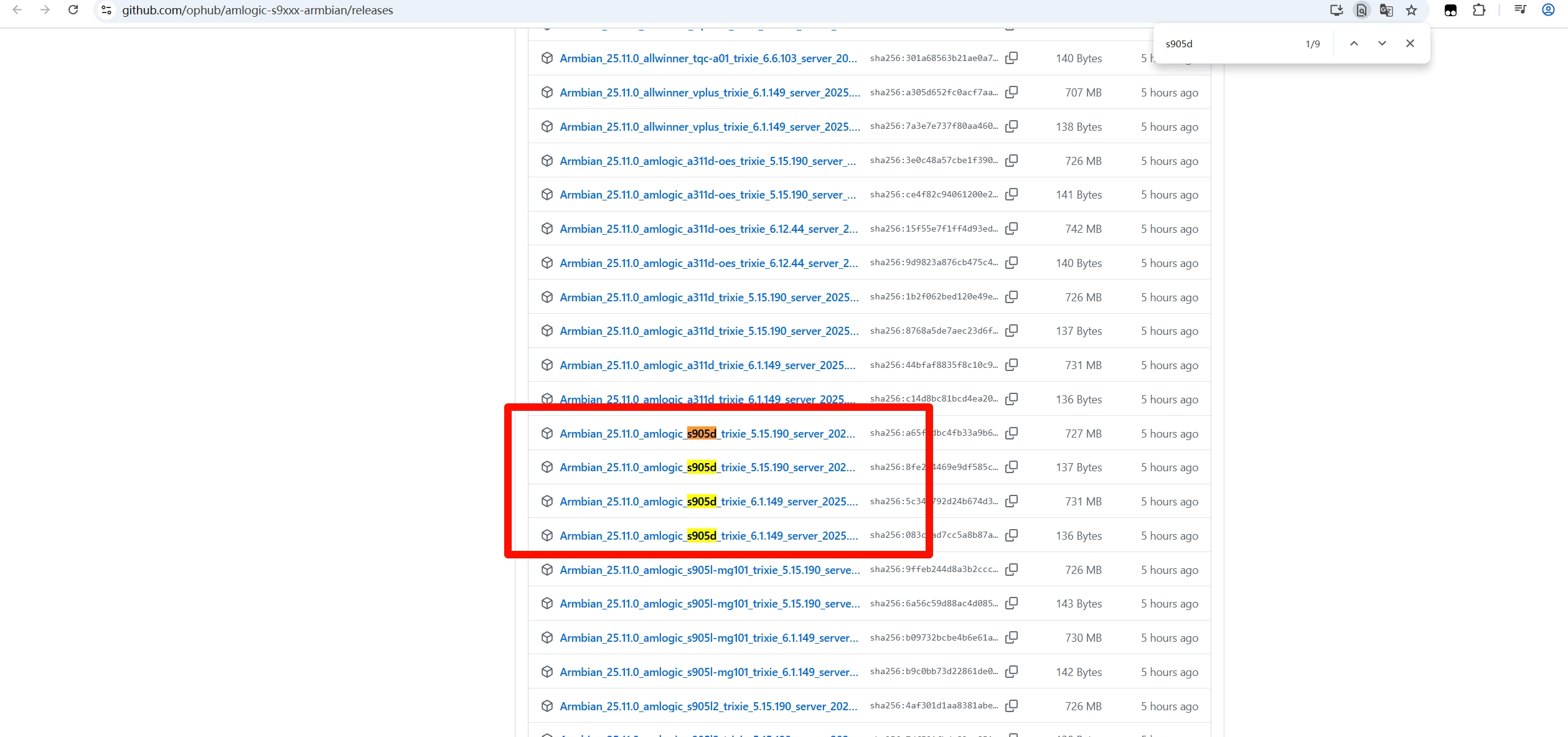
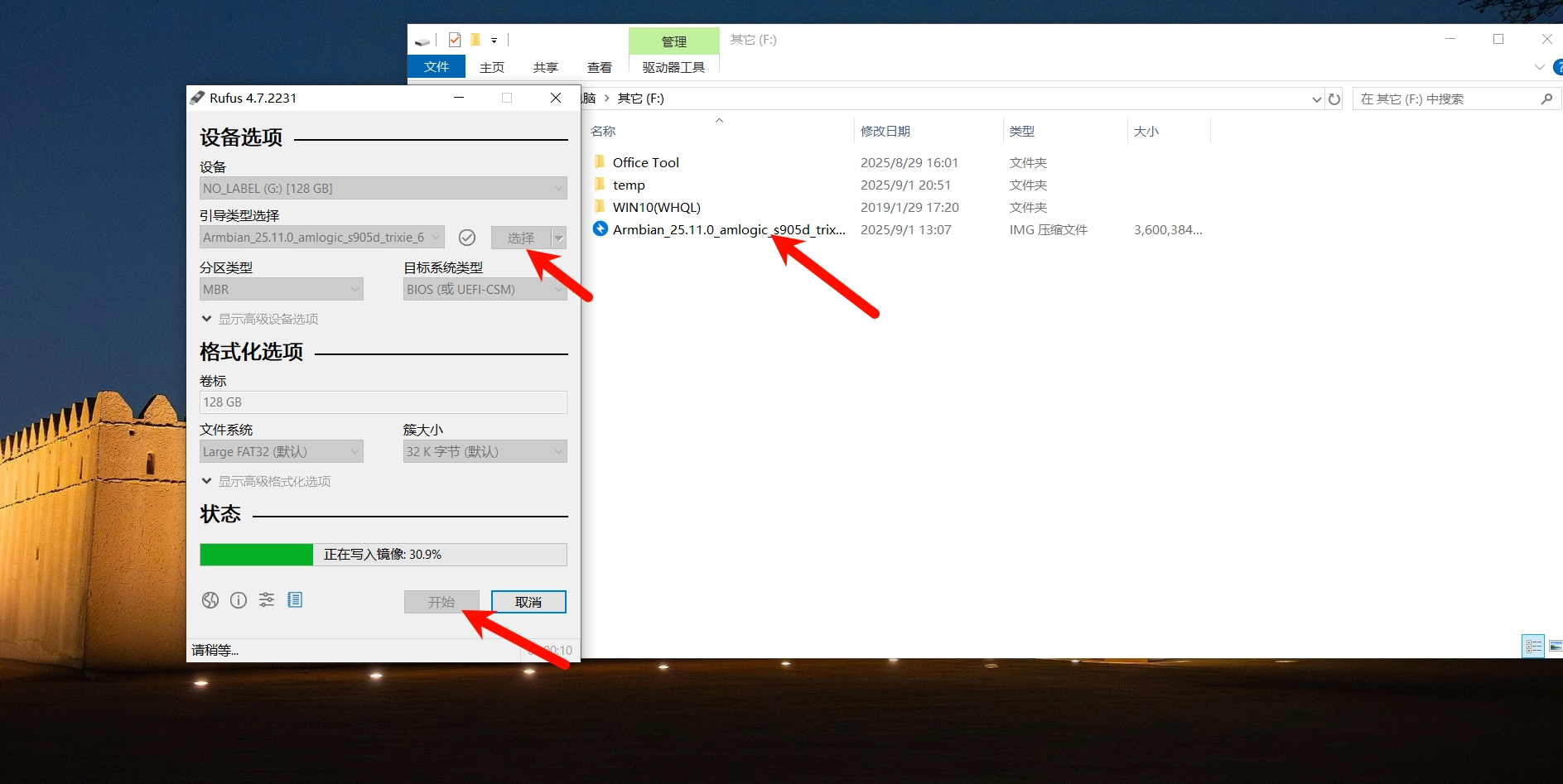
- 把 Armbian 刷入 U 盘
我使用的烧录工具是 Rufus警告注意!先备份 U 盘内的文件,烧录会格式化 U 盘!
- 把 U 盘插入 N1 盒子上靠近 HDMI 接口的 USB 接口上,怼上电源,怼上网线
不出意外的话,我们就可以登录 Armbian 了
去路由器后台看一下 Armbian 的 IP,然后随便找个终端用 SSH 登录$
Armbian 的 root 账户默认密码为1234
然后按照提示配置一下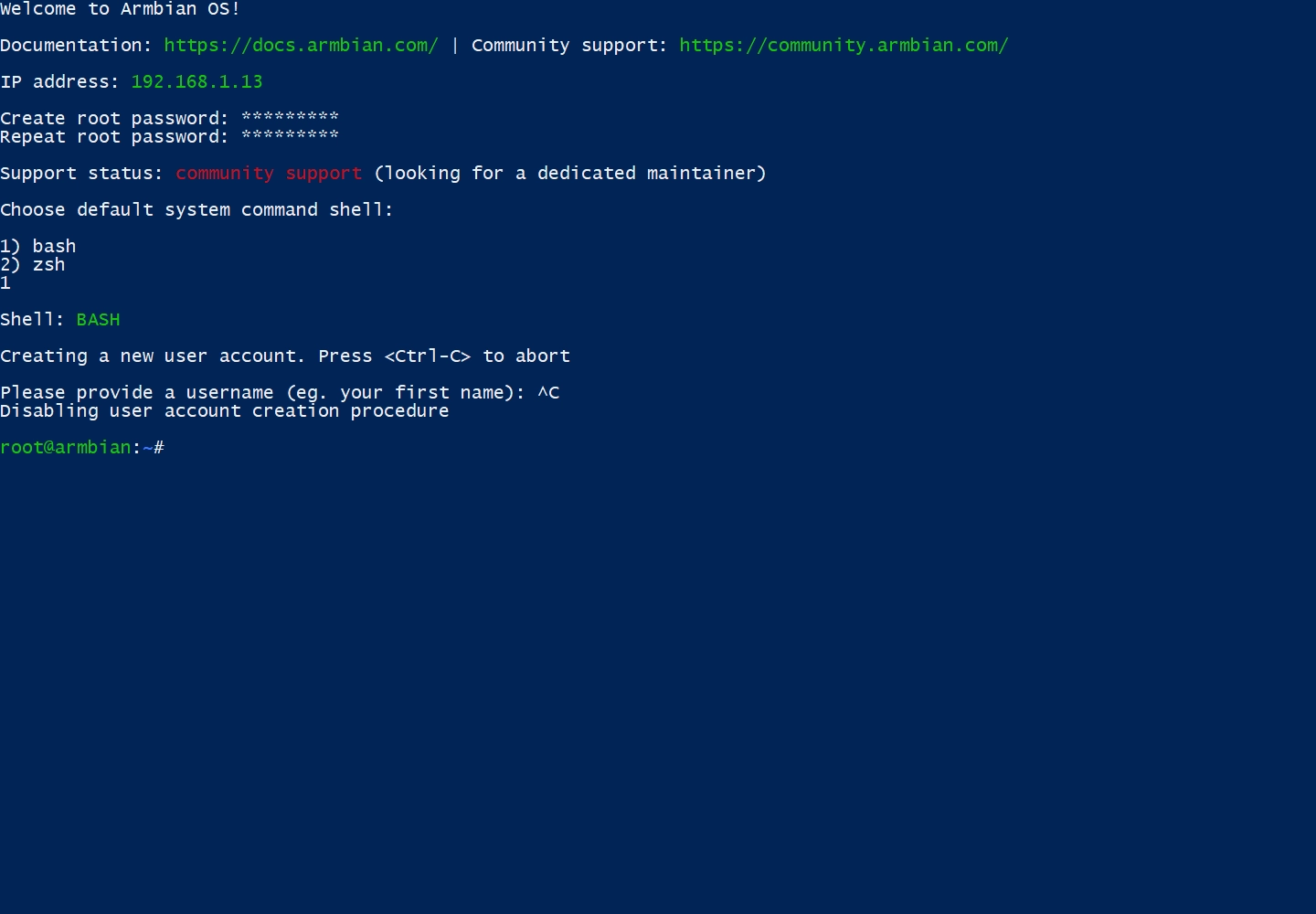
之后输入armbian-install将系统写入到 eMMC$armbian-install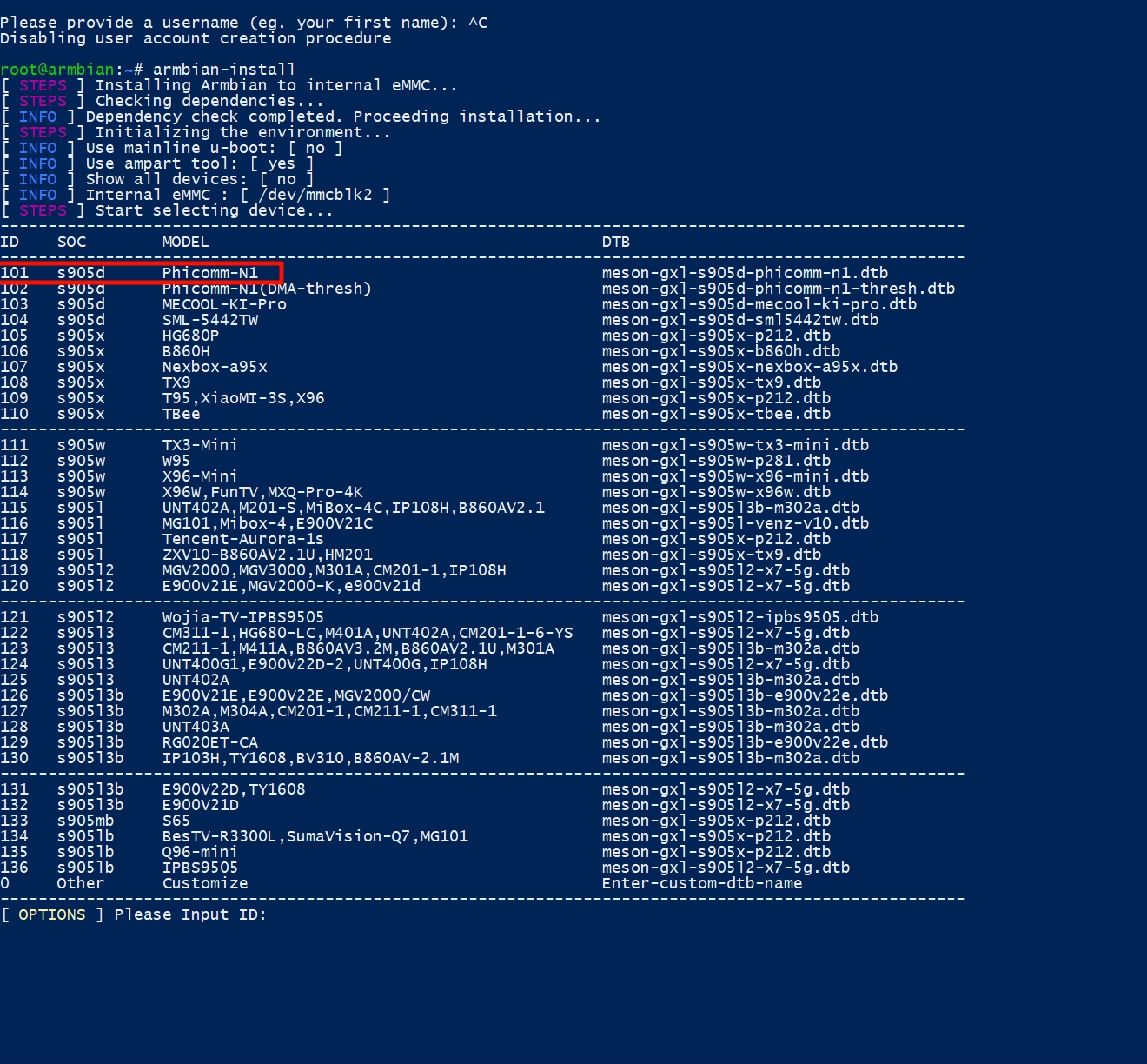
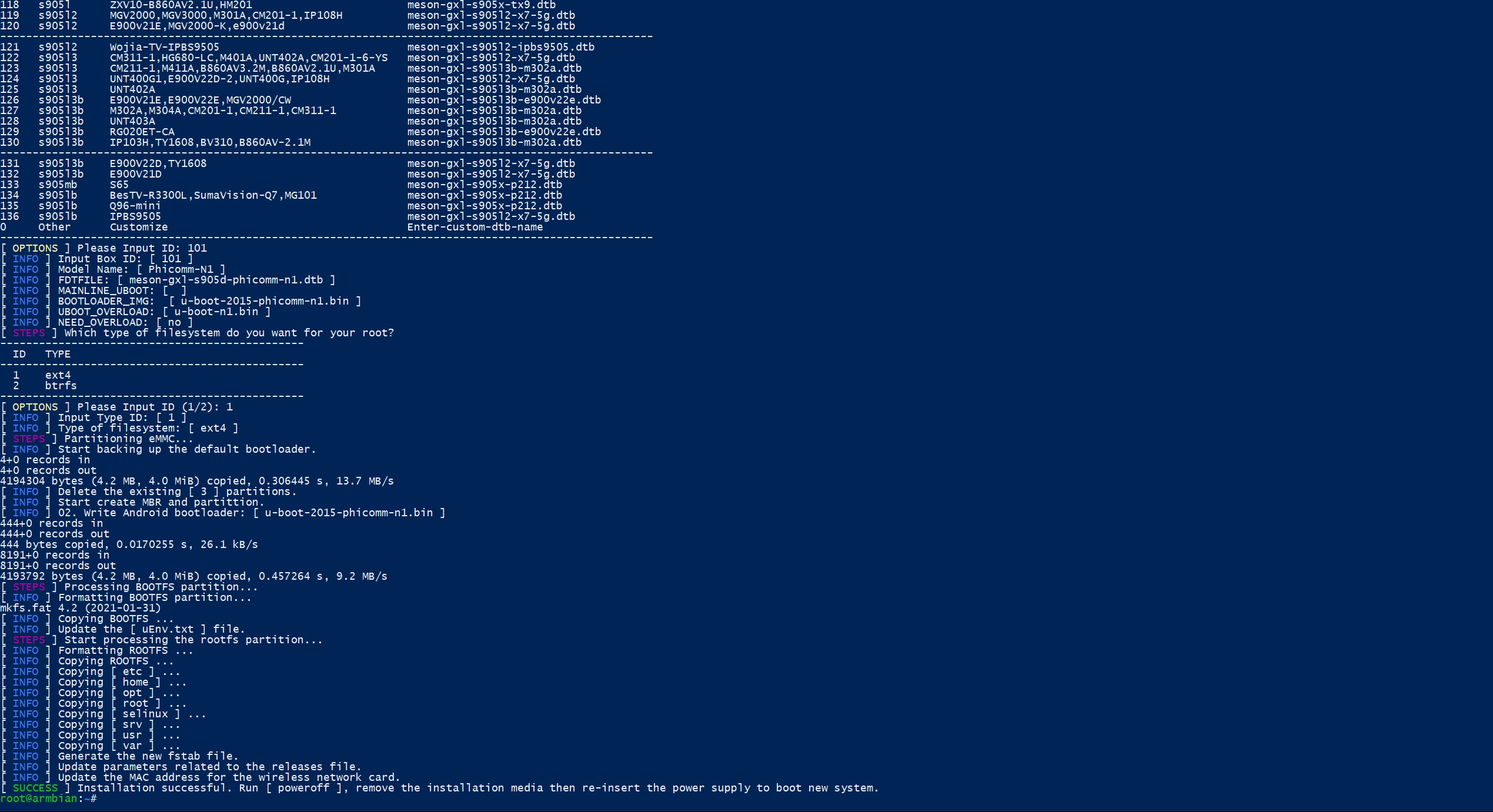
选择设备这里就输入 N1 的 ID 也就是 101,然后文件系统我选的是 ext4
安装完成后,断电源拔 U 盘,然后再接电源 - 因为路由器给 N1 分配的 IP 会变动,不方便我们使用,所以接下来配置网络
输入armbian-config命令$armbian-config提示最好有科学上网环境,否则有概率无法正常运行,文后有设置代理教程
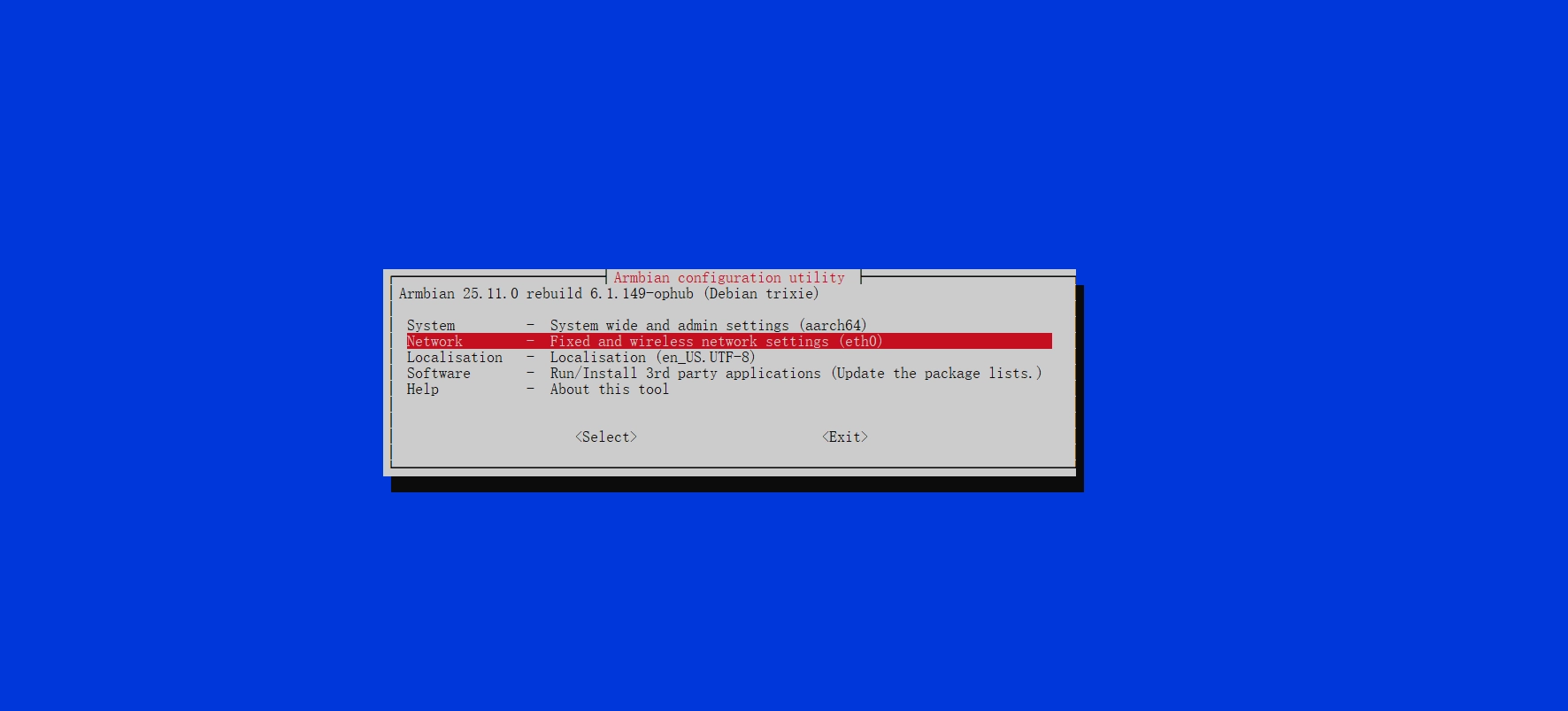

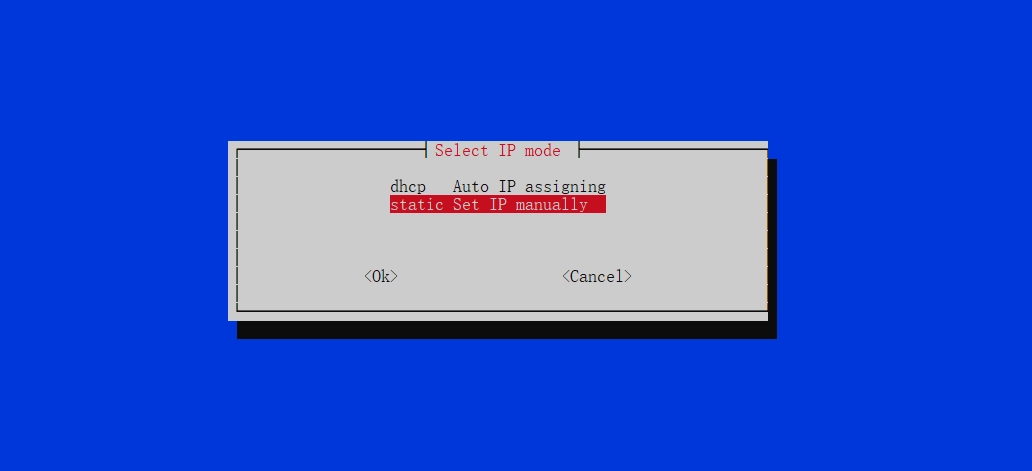
依次选择 network --> eth0 --> static set ip,之后自定义一个静态 IP - 之后我们就可以安装 CasaOS 了
输入命令$curl -fsSL https://get.casaos.io | sudo bash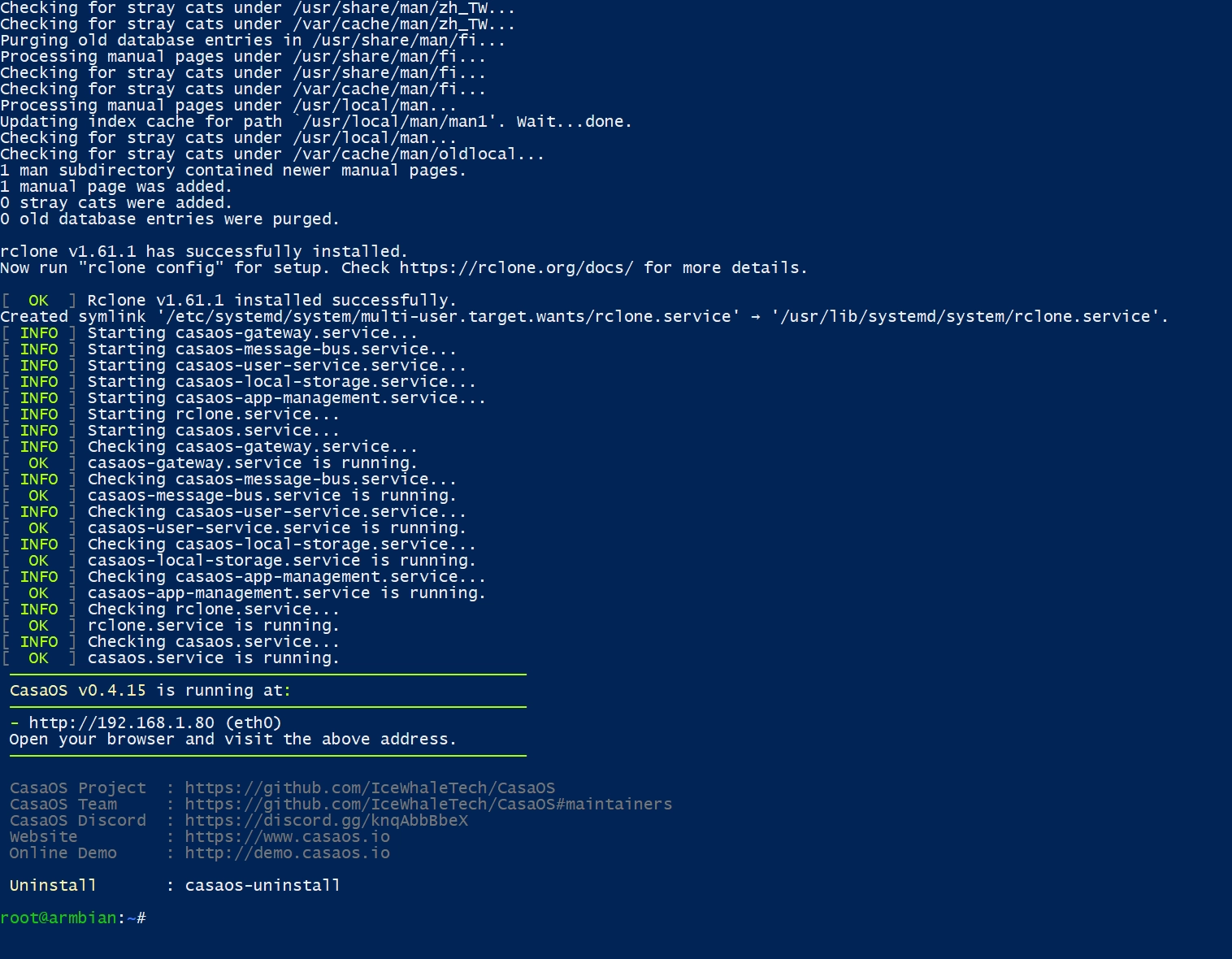
安装后访问刚才设置的静态 IP 就可以看到 CasaOS 的界面了
科学上网
因为网络原因,下载文件的时候很容易卡住,我的解决办法是电脑用 Clash 等工具局域网代理 N1
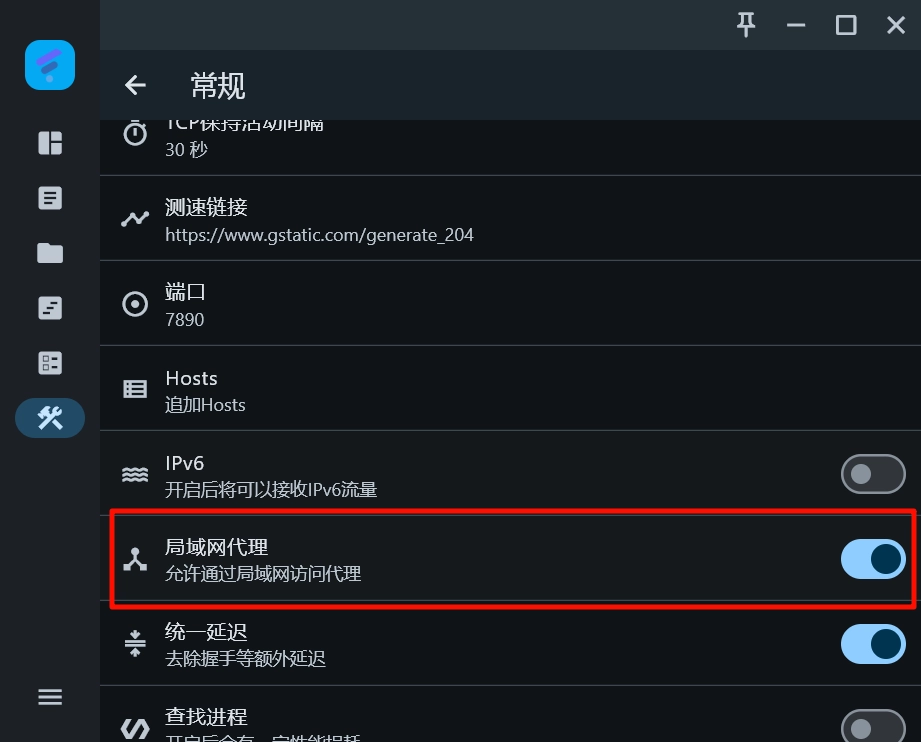
之后在 Armbian 上用以下命令设置代理,注意端口号和你的代理工具要一致
$export http_proxy=http://代理地址:端口$export https_proxy=http://代理地址:端口

评论区
评论加载中...