
写在前面
本文的 OpenClash 相关配置几乎都是参考自 Custom_OpenClash_Rules 项目 Wiki,其中作者明确批评了"旁路由"网络架构
家庭环境下的"旁路由"是一种错误的组网方式,不应该部署所谓的"旁路由"或者"旁路网关",强烈建议使用 OpenWrt 作为唯一主路由。
所以,如果你所处环境支持你配置主路由,那就尽量别搞旁路由。
本文实操的网络环境为仅 IPv4
本文仅供合法授权环境下的网络技术研究学习之用,请严格遵守所在地区法律法规与服务商条款。刷机存在变砖、失保、数据丢失等风险,旁路由配置因网络环境而异,相关操作及其后果均由使用者自行承担。文中第三方固件、插件与订阅资源的安全性、合法性作者不作任何保证。使用者须对自身行为承担全部法律责任。
实操
固件烧录
我手里的这台设备是 NanoPi R3S,主要信息如下:
- CPU: Rockchip RK3566, Quad-core Cortex-A55
- RAM: 1GB/2GB LPDDR4X
- 网络: 一个原生千兆以太网,与一个通过 PCIe 扩展的千兆以太网
- USB 口: 一个 USB3.0 A 口,支持 5Gbps
- 存储: 32GB eMMC
先去下载并安装官方提供的驱动、线刷工具


下载好的 bin 文件在电脑上后无需解压。
关于软路由系统,我之前刷过的 iStoreOS、某高大全固件都太臃肿了,很多功能用不上,所以这次我选择刷 ImmortalWrt
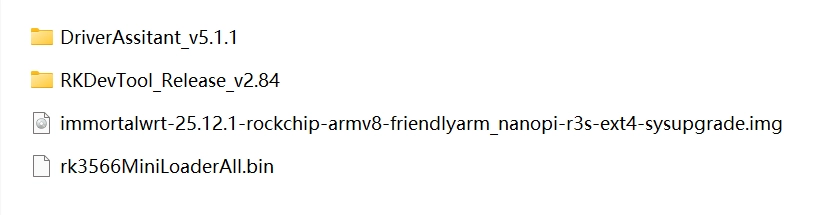
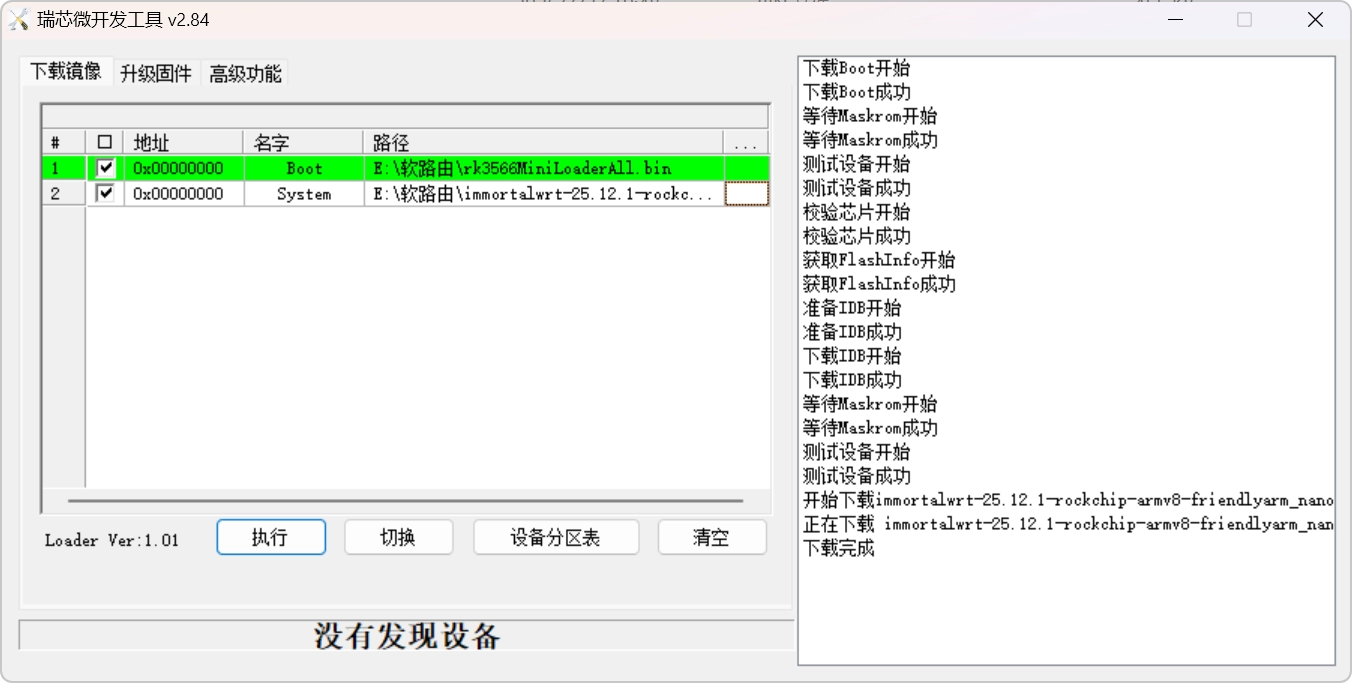
准备好需要的文件后,打开 RKDevTool 烧录工具,Boot 一行选择你下载的 bin 文件,System 一行选择 ImmortalWrt 镜像文件。用双公头 USB 线连接 R3S 和电脑,按住 R3S 的 MASK 按钮,通电。确认烧录工具识别到 MASKROOM 设备后,松开按钮,点击执行按钮后开始烧录。
更详细的刷机操作步骤请阅读 官方教程
系统调整
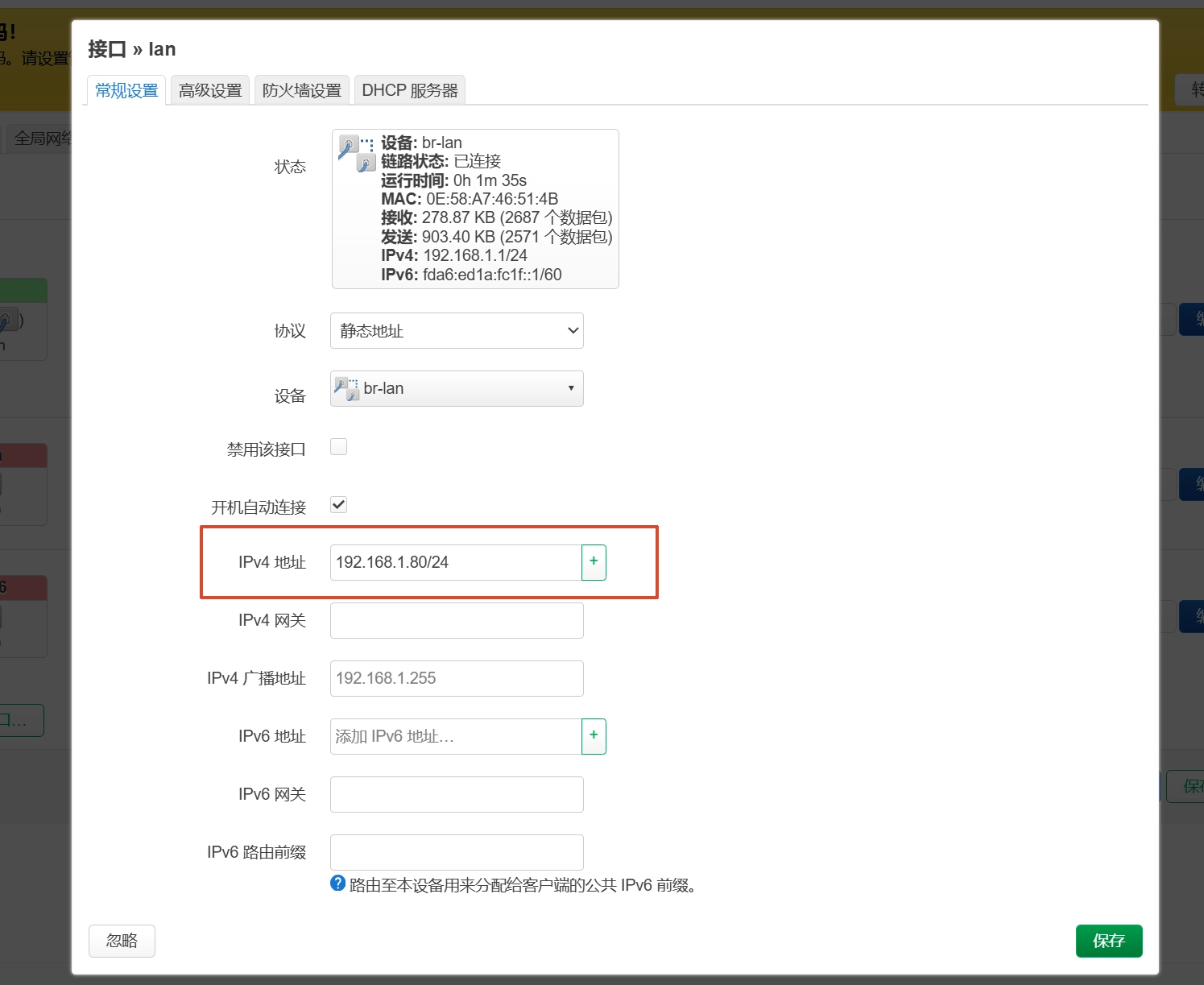
由于 ImmortalWrt 后台默认 IP 为 192.168.1.1,而我的光猫后台也为 192.168.1.1,所以需要先修改 ImmortalWrt 后台 IP
用网线连接 R3S 的 LAN 口和主机网口,在浏览器上打开 ImmortalWrt 后台。导航栏选择 网络 > 接口,编辑 lan 接口。
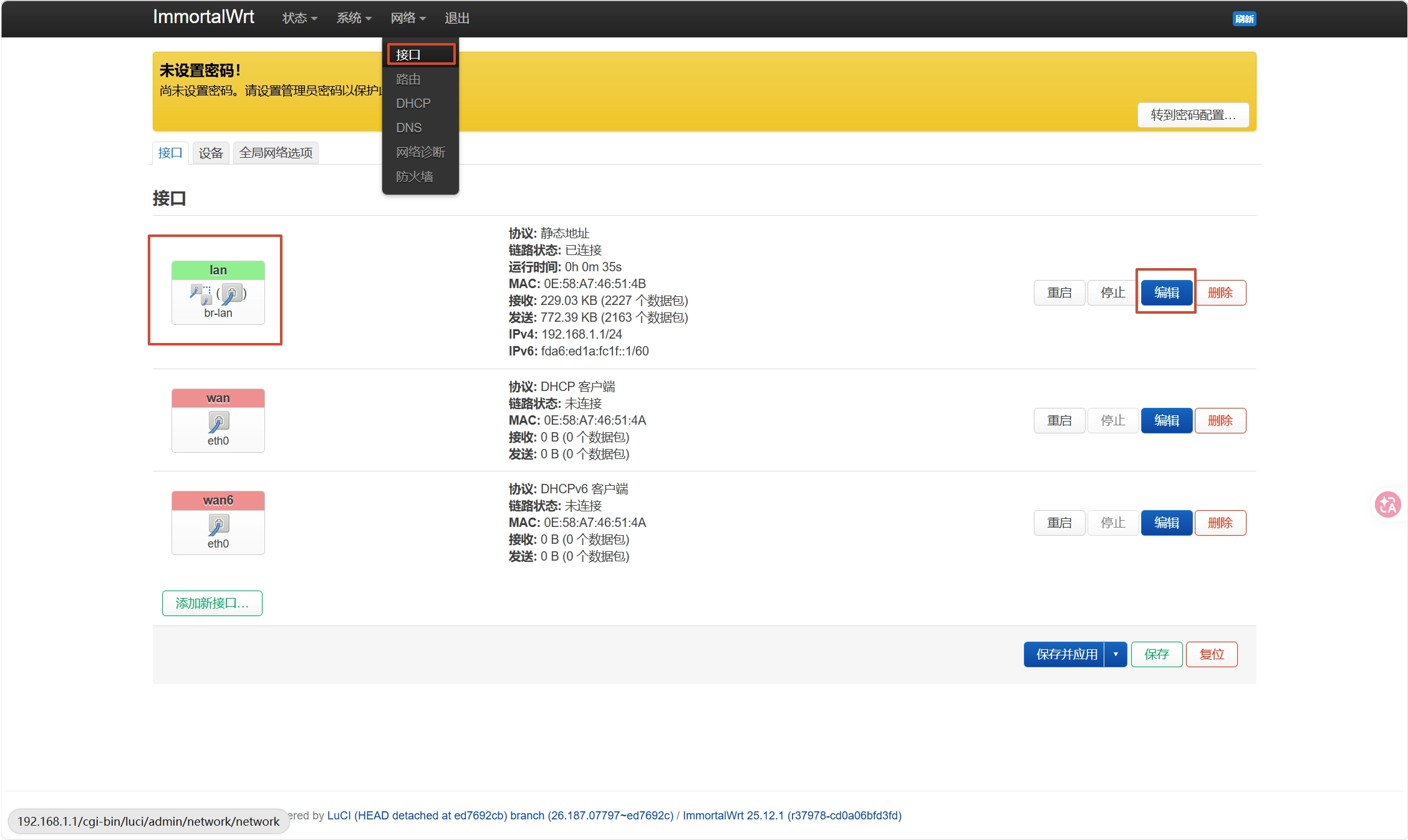
将 192.168.1.1/24 改为任意不冲突的 IP,我这里设置为 192.168.1.80/24
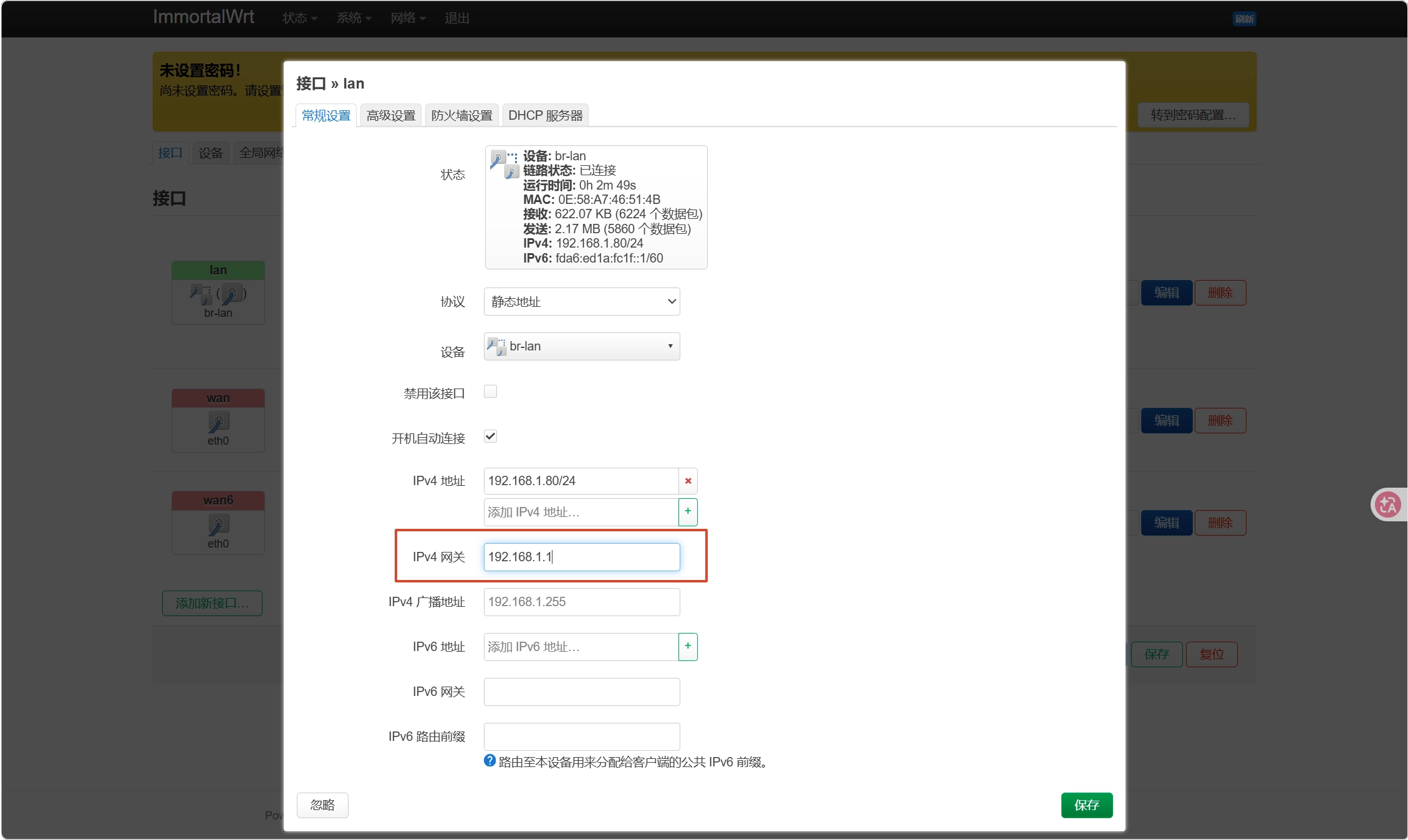
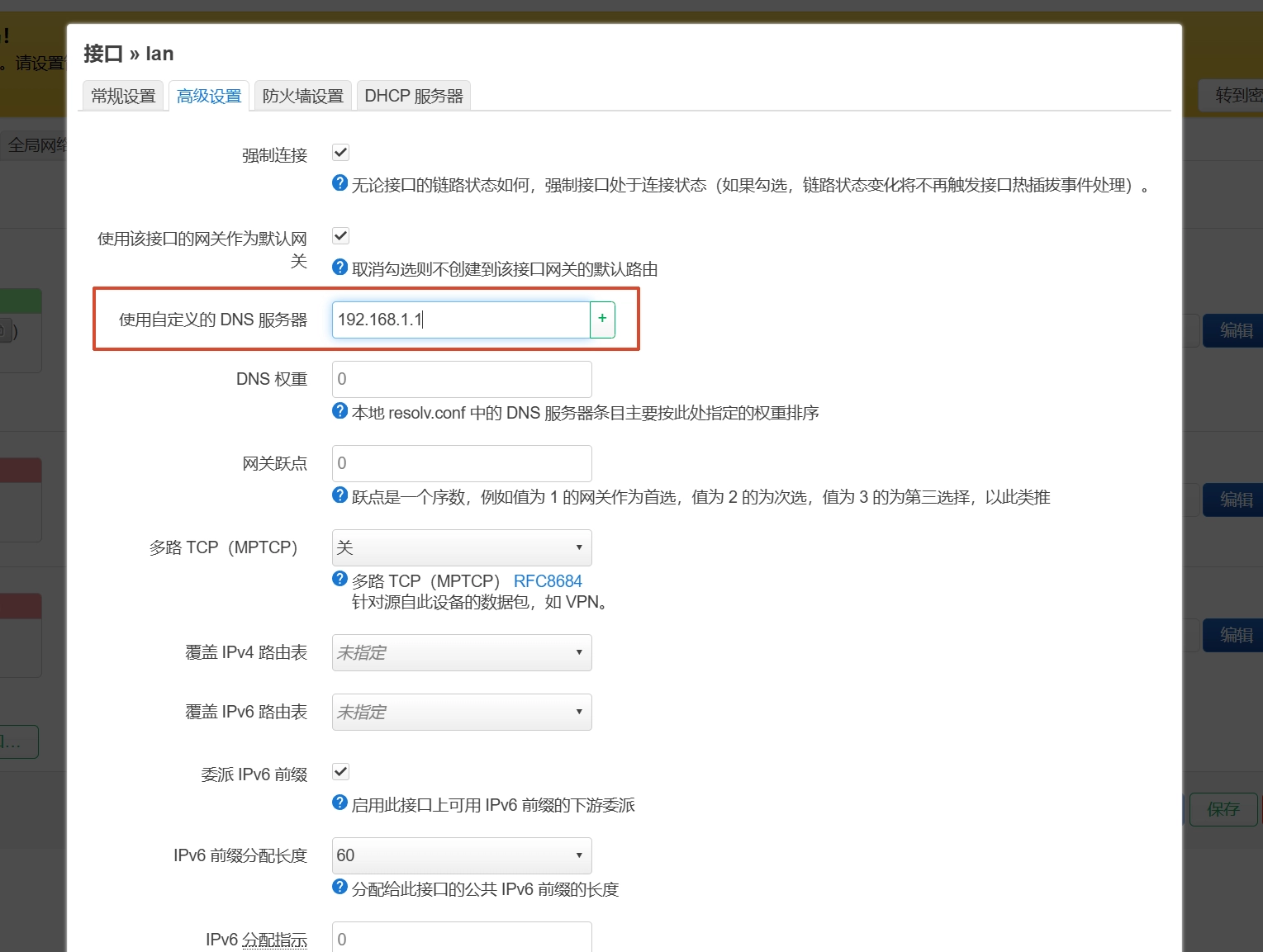
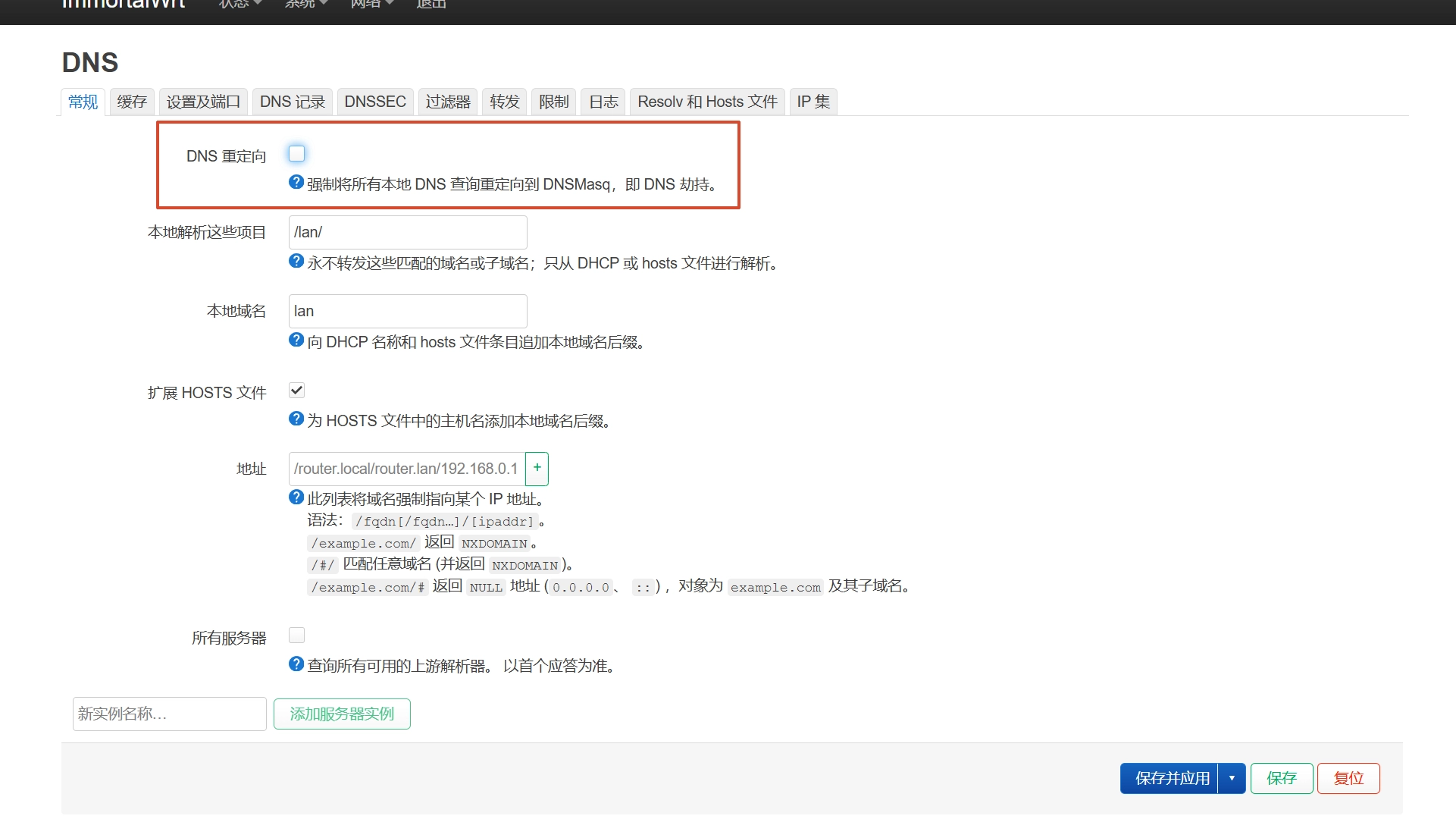
保存应用后,将 R3S 和电脑都与光猫相连接,访问 192.168.1.80(你设置的静态 IP)进入管理后台。继续编辑 lan 口配置,将 IPv4 网关和 DNS 服务器设置为上级路由 IP,同时禁用此接口的 DHCP 服务
配置 OpenClash
强烈建议去看一遍 Custom_OpenClash_Rules 项目 Wiki,大佬写的太详细了😍
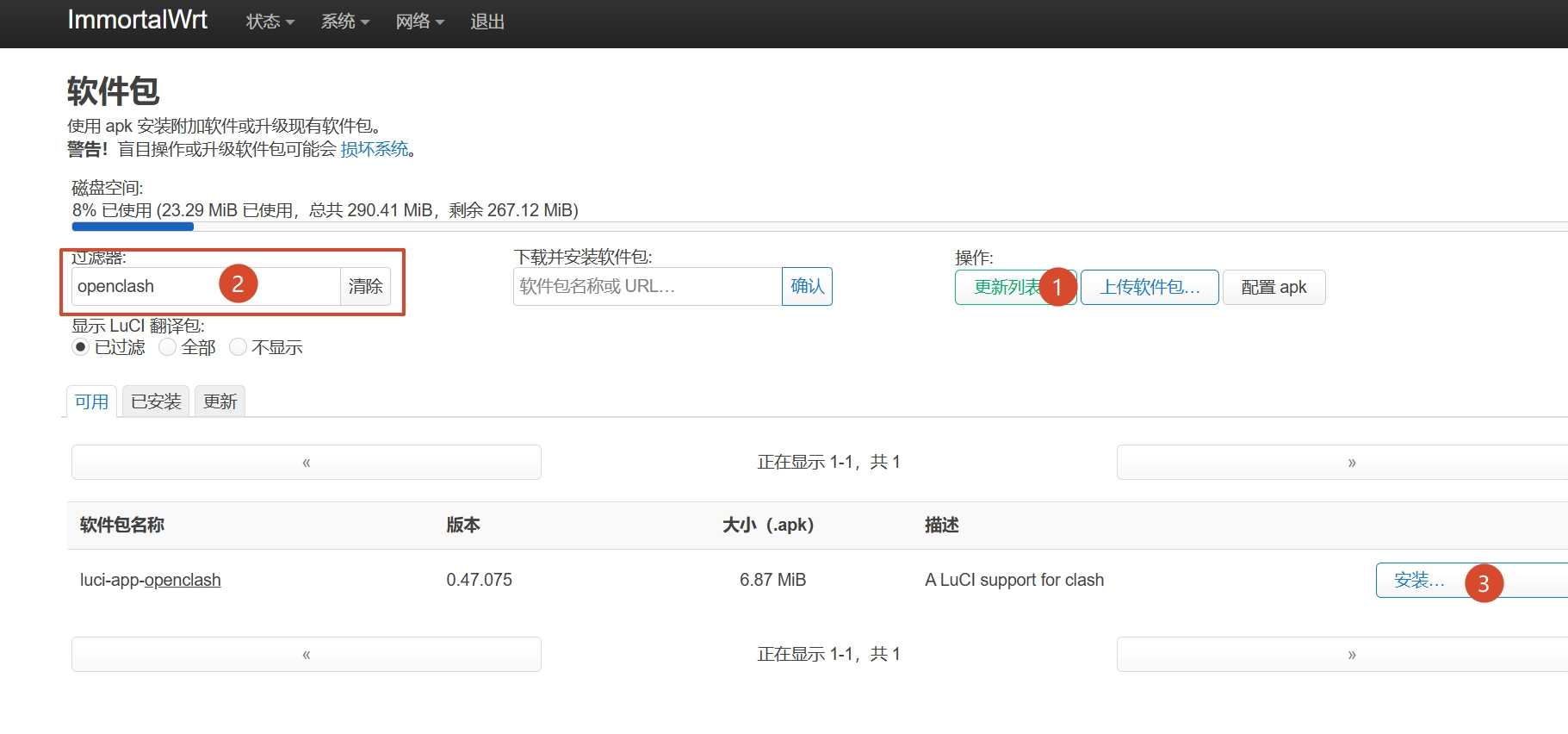
打开系统 > 软件包,先更新软件包列表,之后在过滤器中搜索 openclash,安装 luci-app-openclash
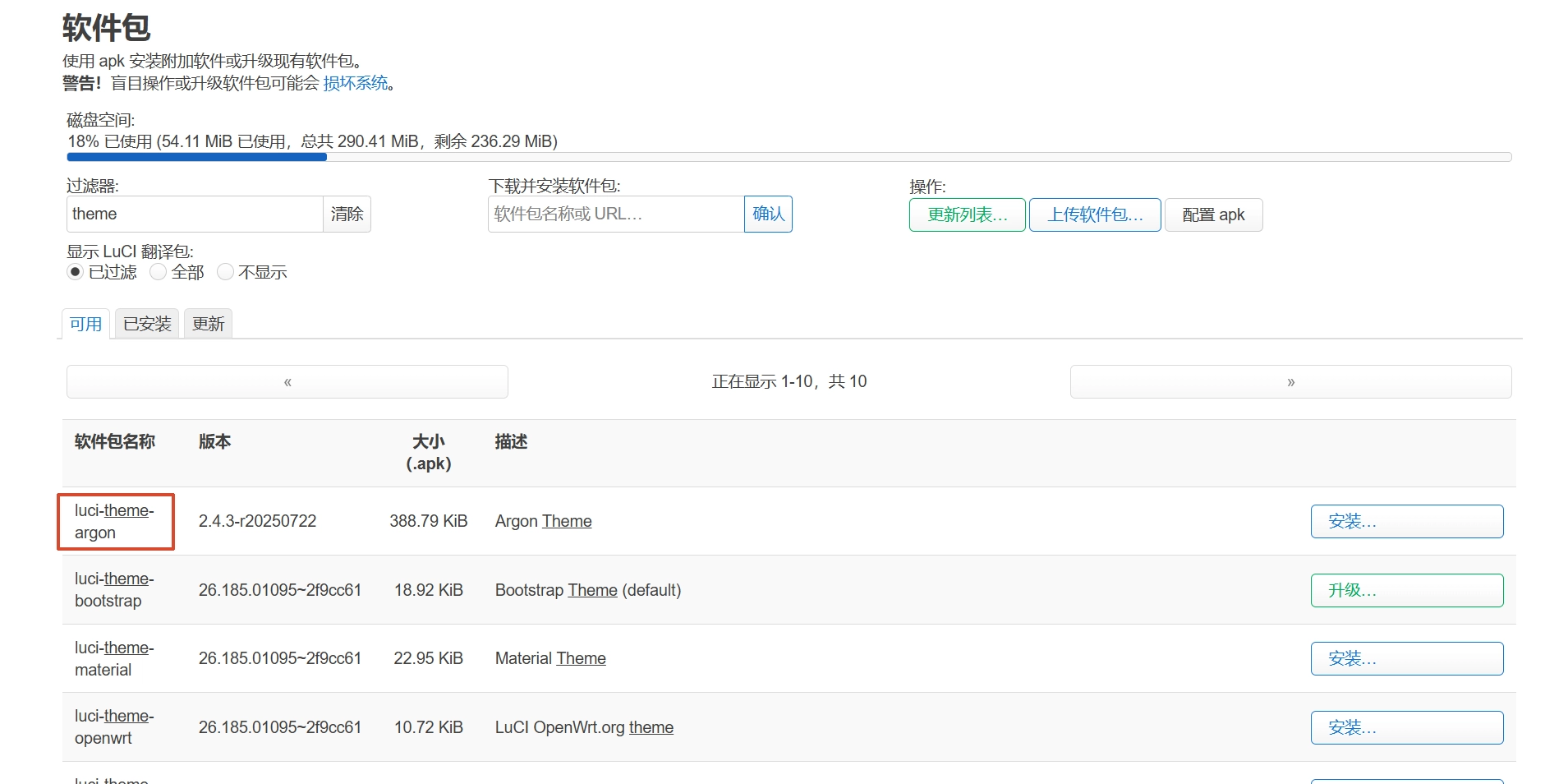
(可选)如果想美化管理界面,还可以顺便安装一下 luci-theme-argon 和 luci-i18n-argon-config-zh-cn
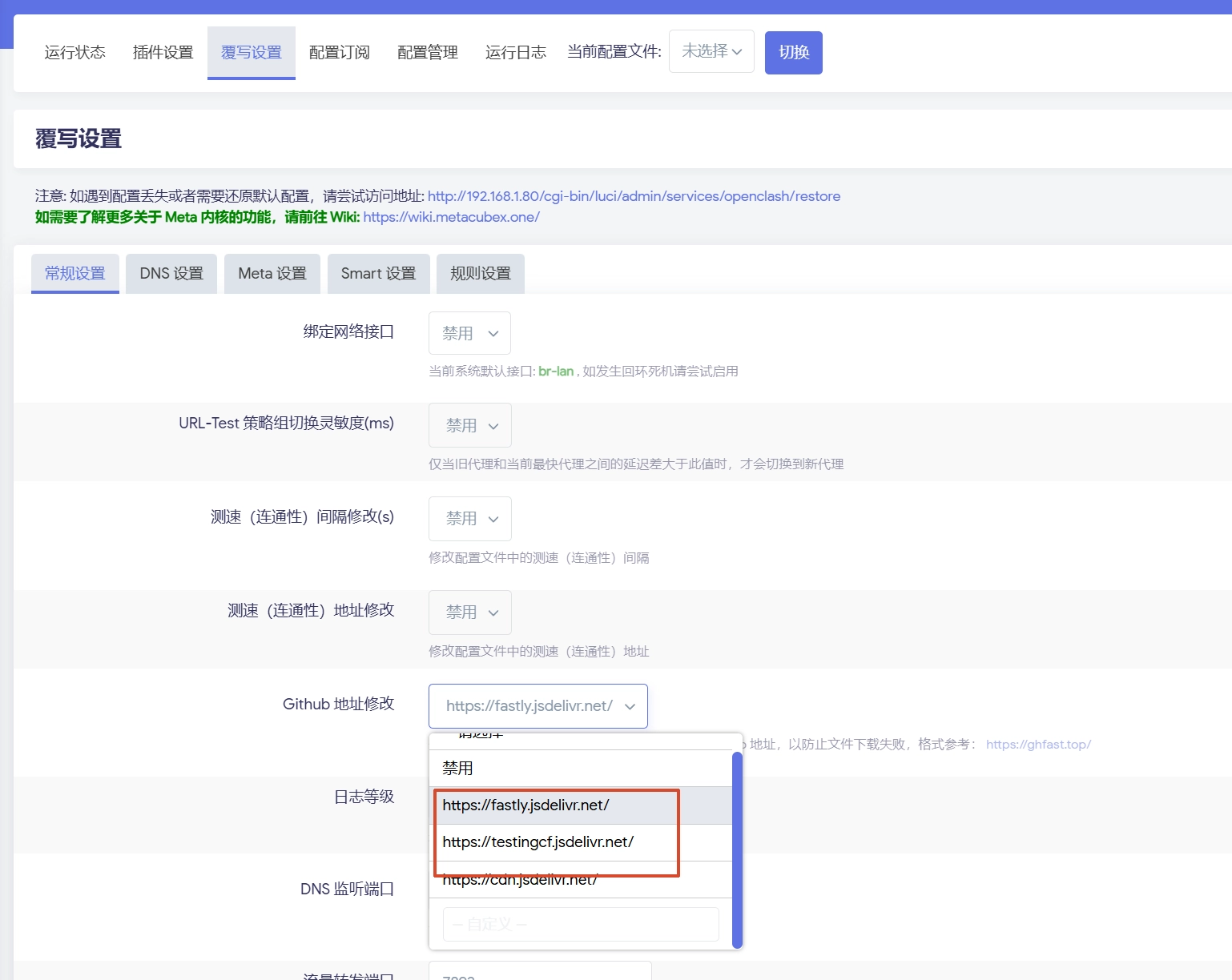
在服务里点击 OpenClash 即可进入 OpenClash 主界面,先打开覆写设置 > 常规设置,在 GitHub 地址修改里选择 testingcf,这可以加速 GitHub 上面文件的下载。
testingcf 是 jsDelivr 的 Cloudflare 线路 CDN,如果不稳定请根据实际网络情况选择其它的试试。
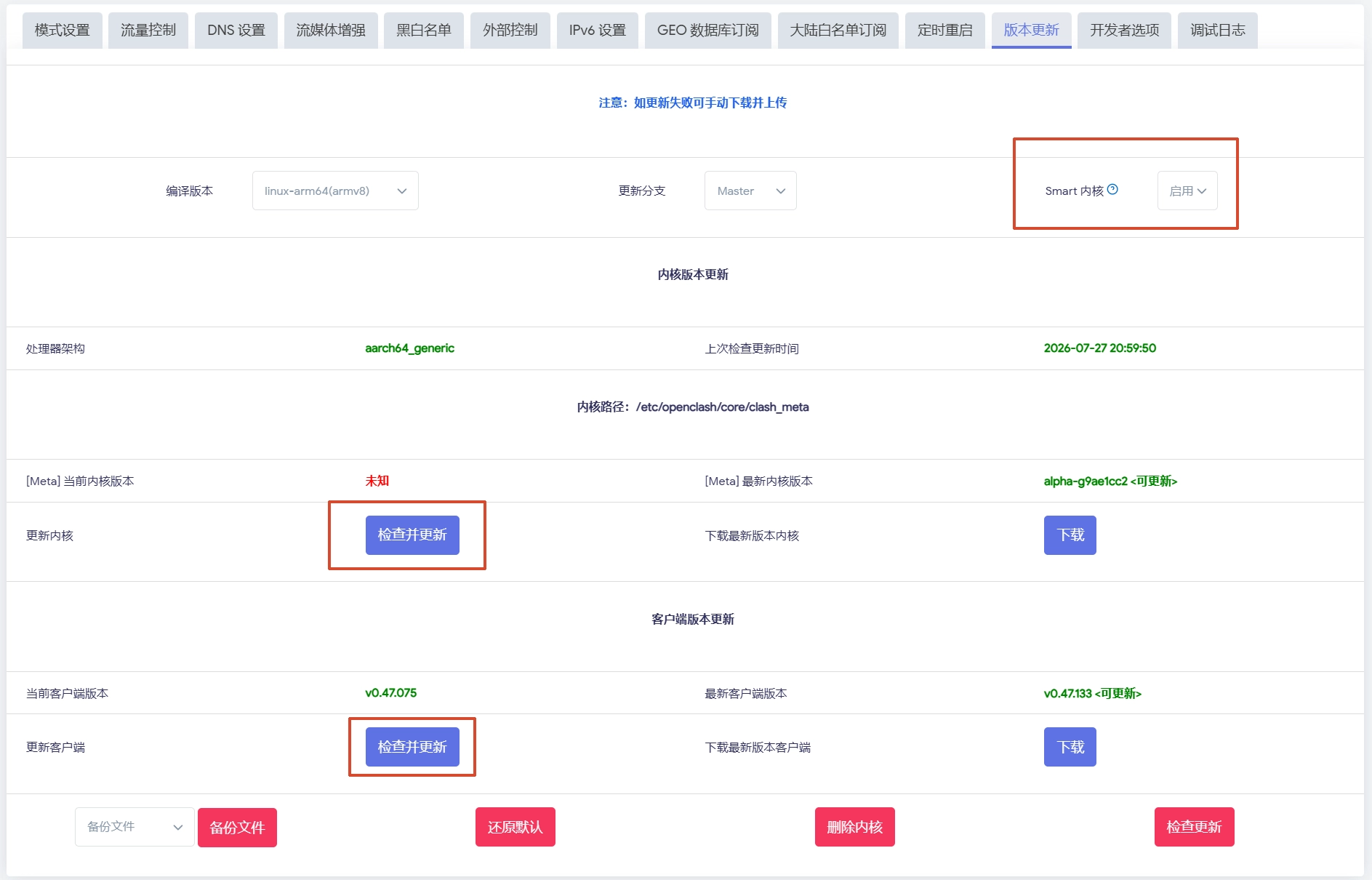
打开插件设置 > 版本更新,启用 smart 内核,点击检查并更新,等待更新完成
在 插件设置 > GEO 数据库订阅 里检查并更新所有,在插件设置 > 大陆白名单订阅 里点击检查并更新,推荐打开自动更新。之后按照以下配置图进行配置
未提及配置项保持默认即可
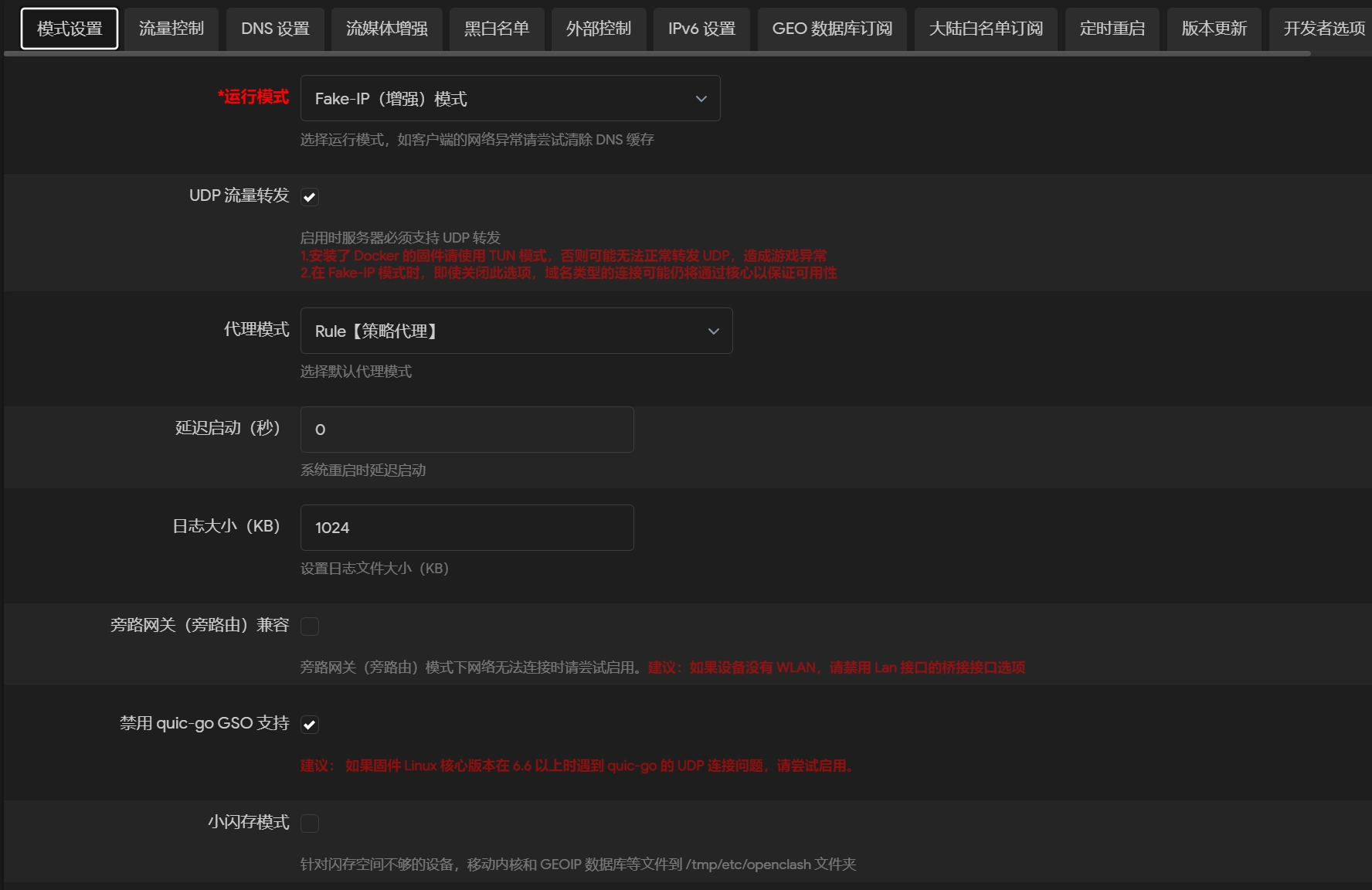
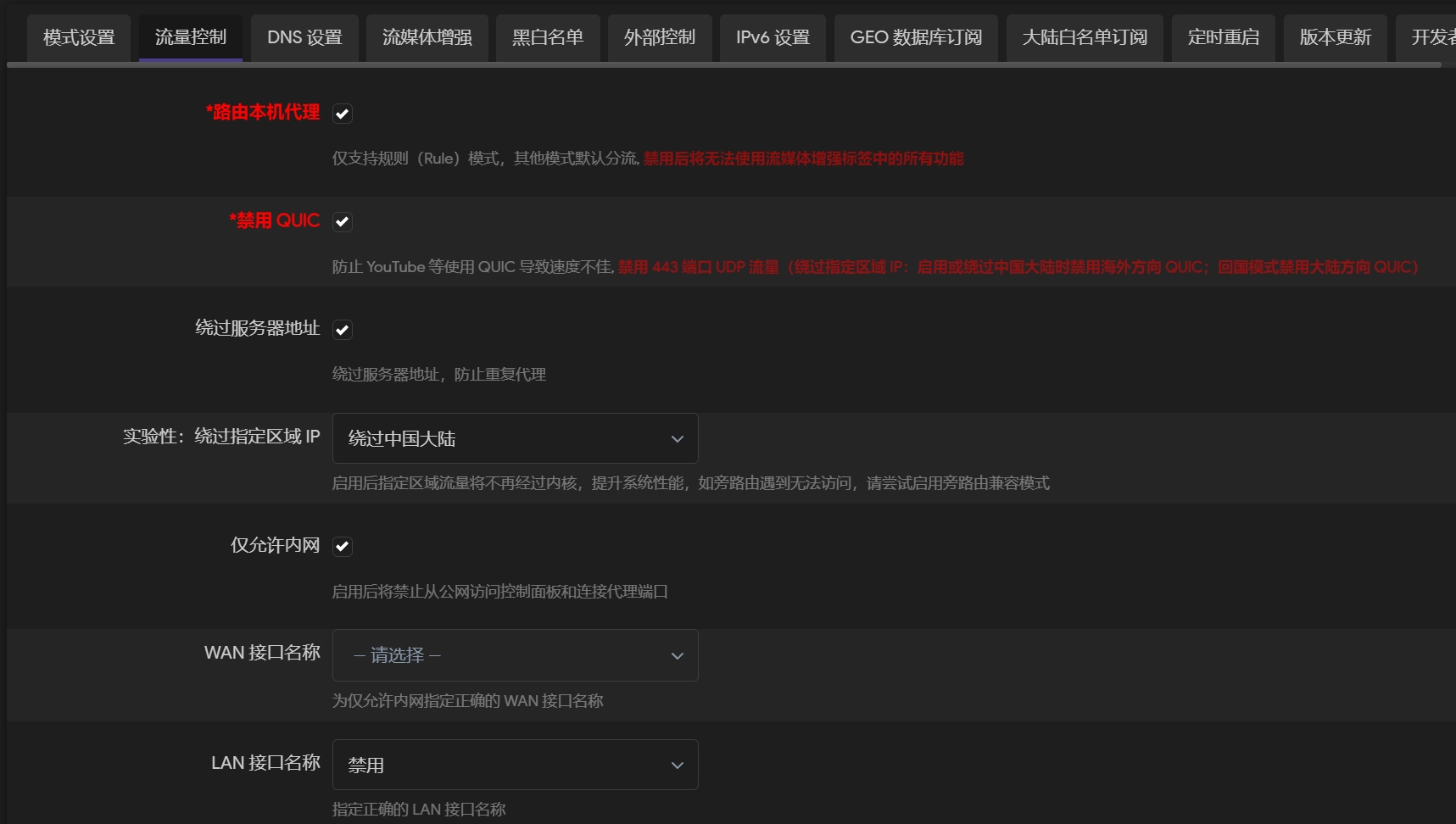

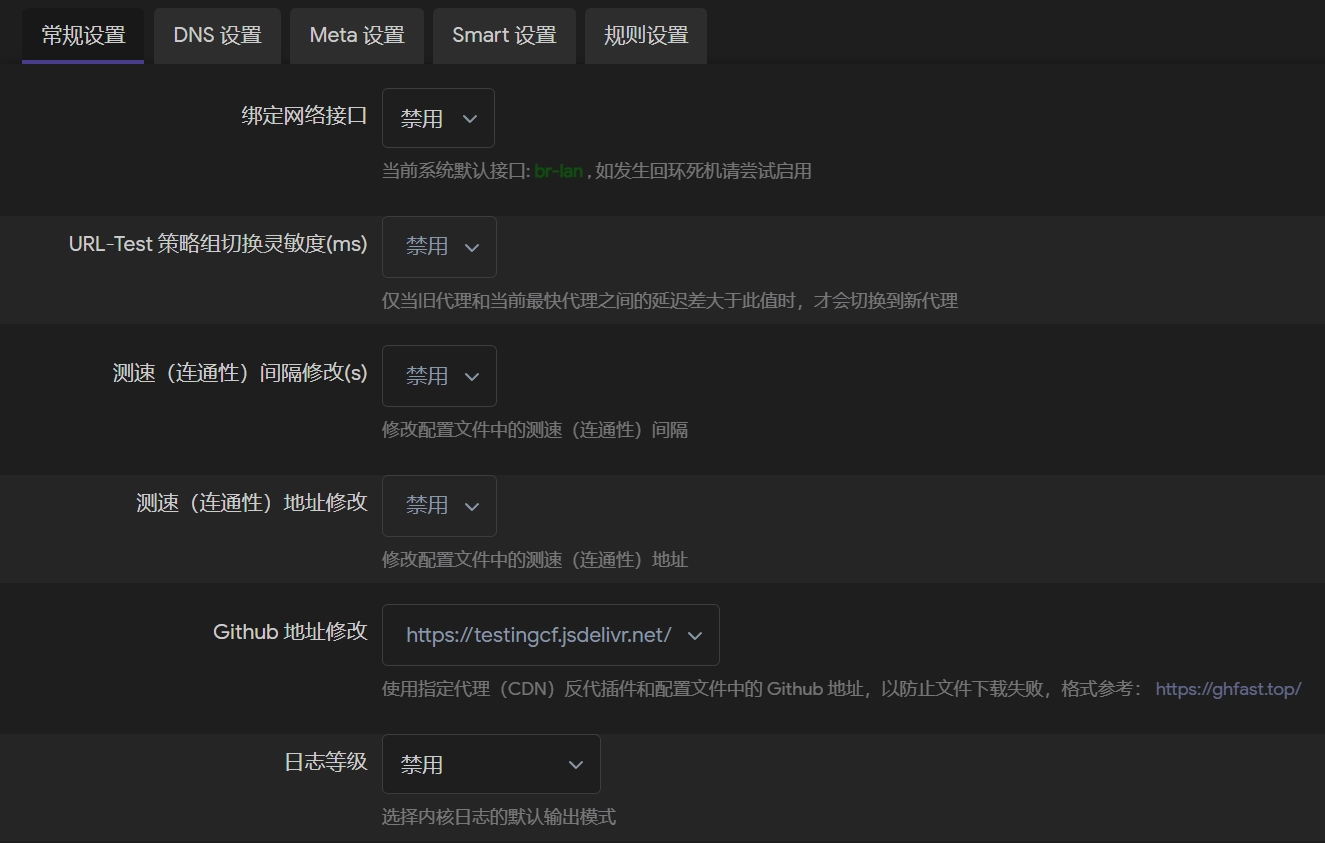
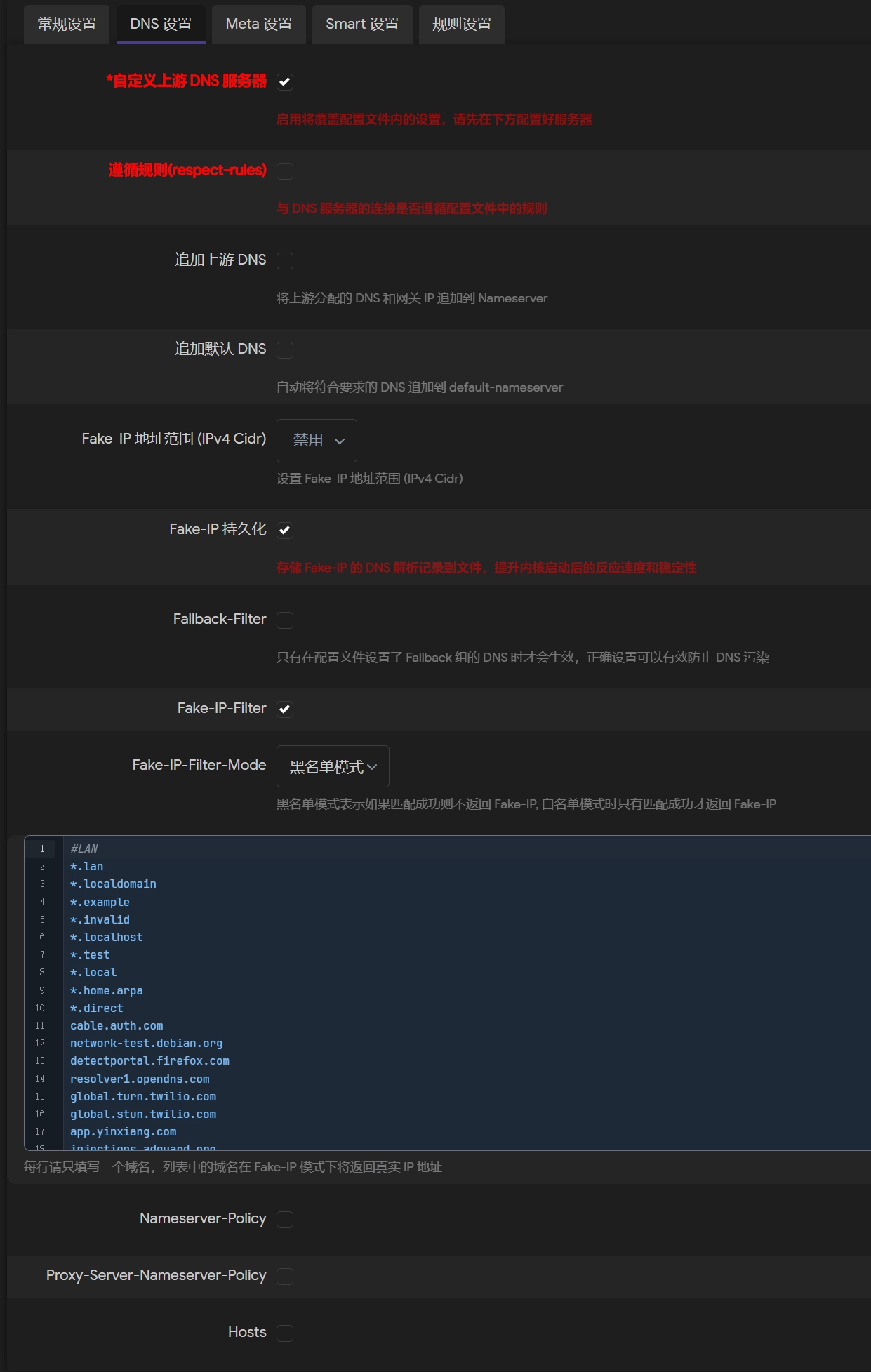
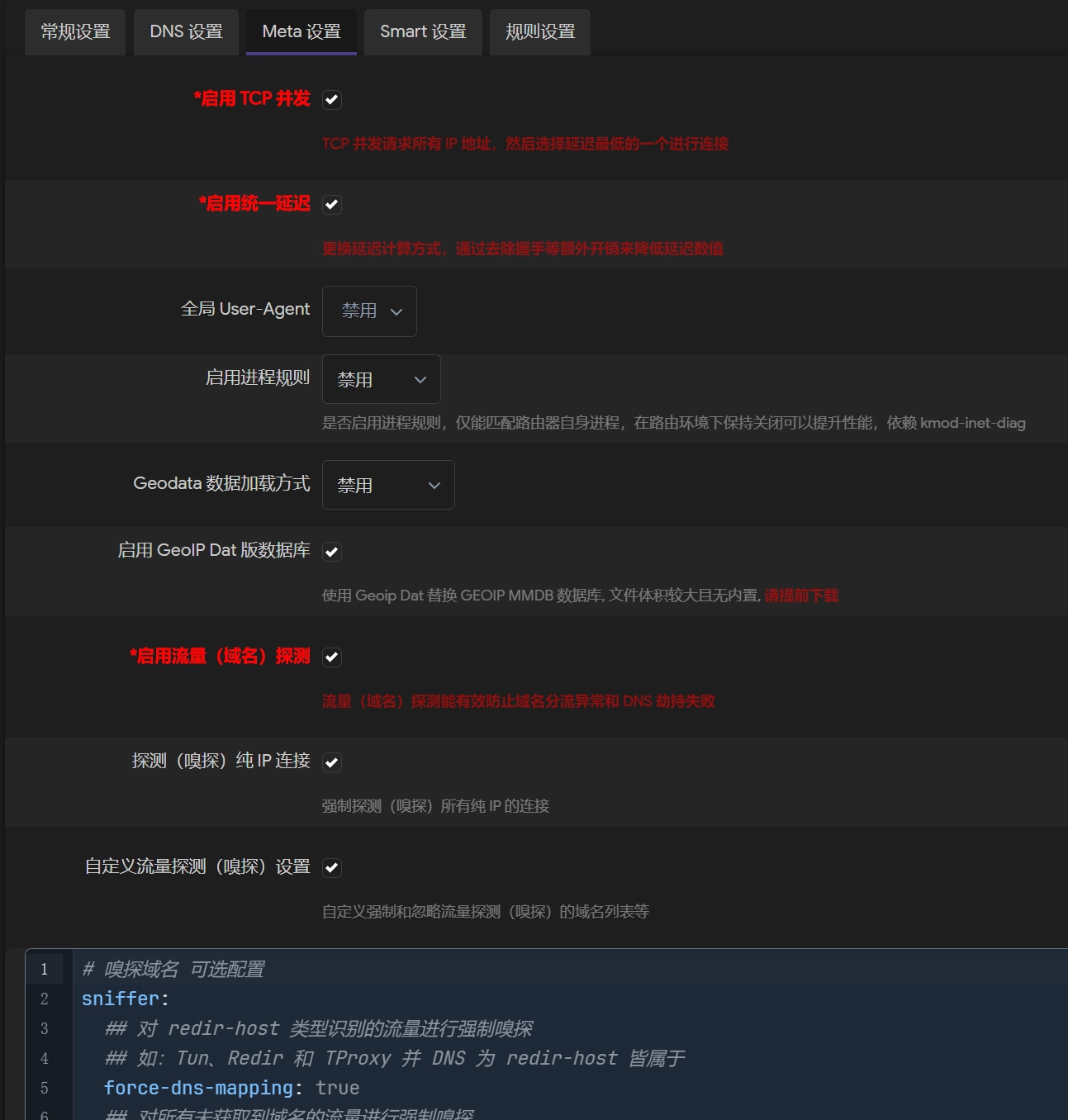
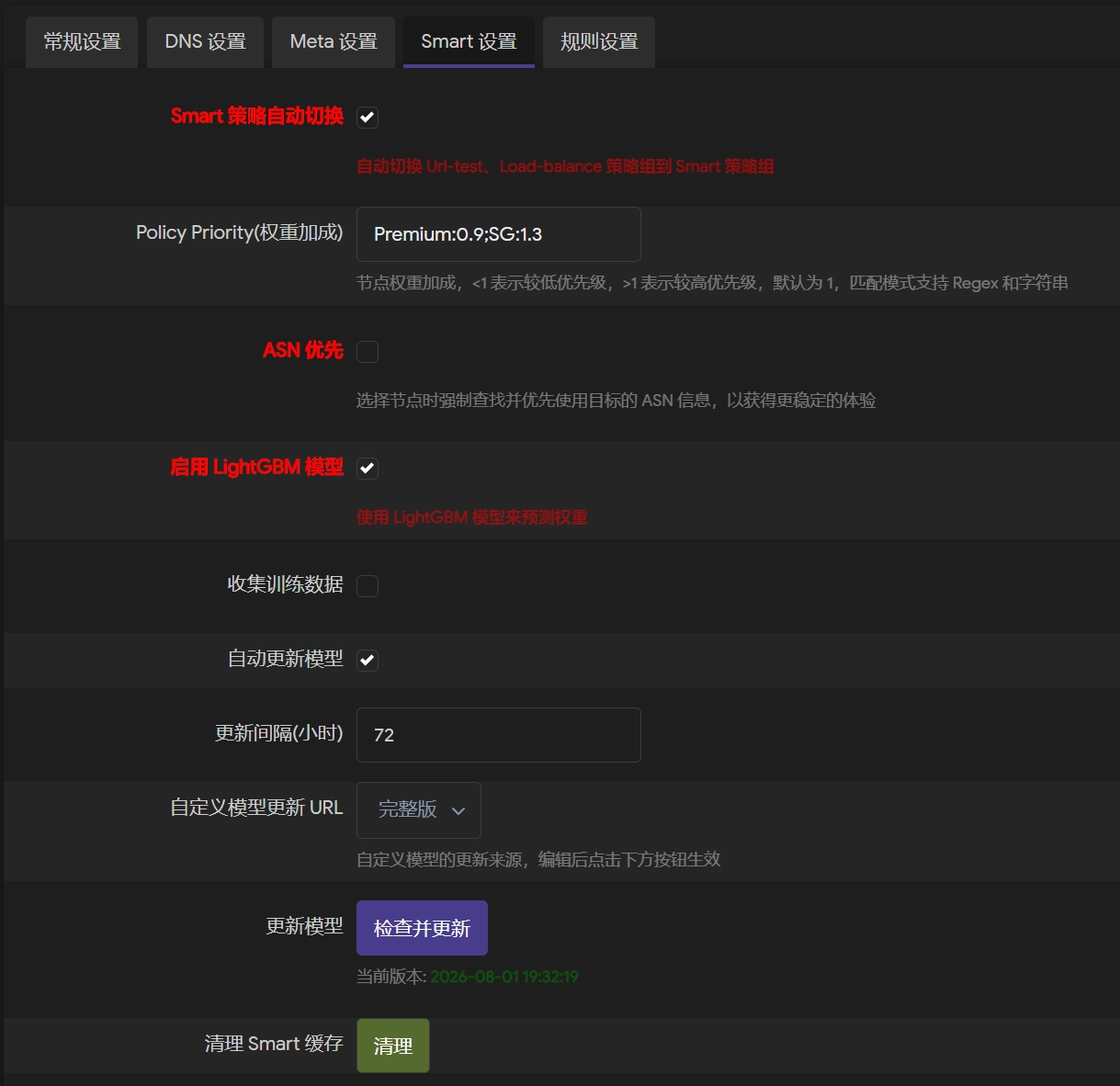
在设置自定义上游 DNS 服务器里开启 nameserver 组中的两个 HTTPS 协议的 DoH,关闭 fallback 里的所有,开启 default-nameserver 中的所有。到此,基本配置完成,现在可以去添加订阅了。在配置管理页里点击添加,输入你的订阅链接,开启在线订阅转换。无特殊需求推荐选择 "Aethersailor 规则 标准版 Custom_Clash",其它选项根据订阅情况进行选择。
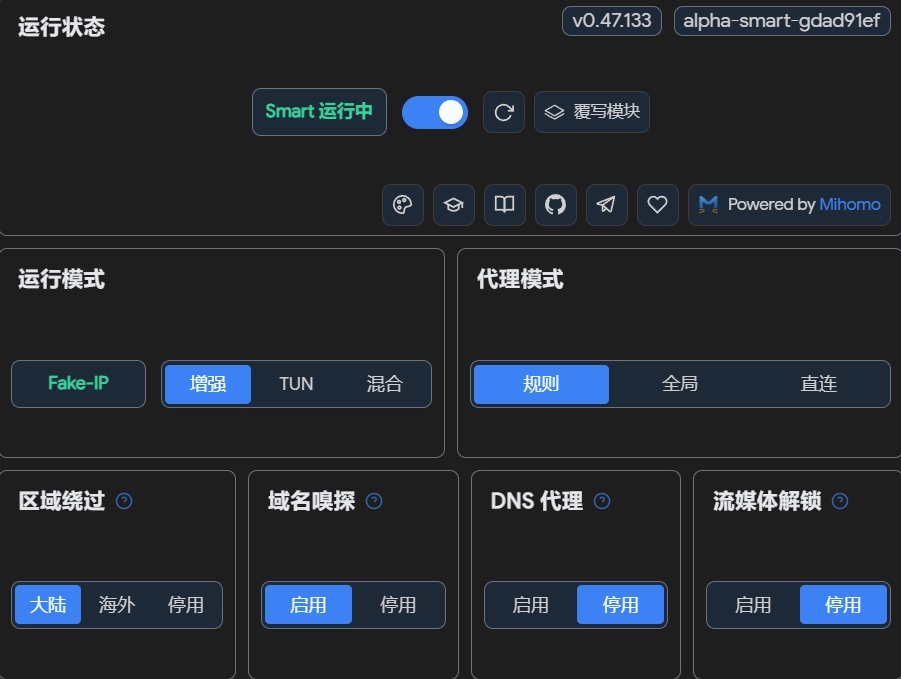
万事俱备,在主界面运行 OpenClash
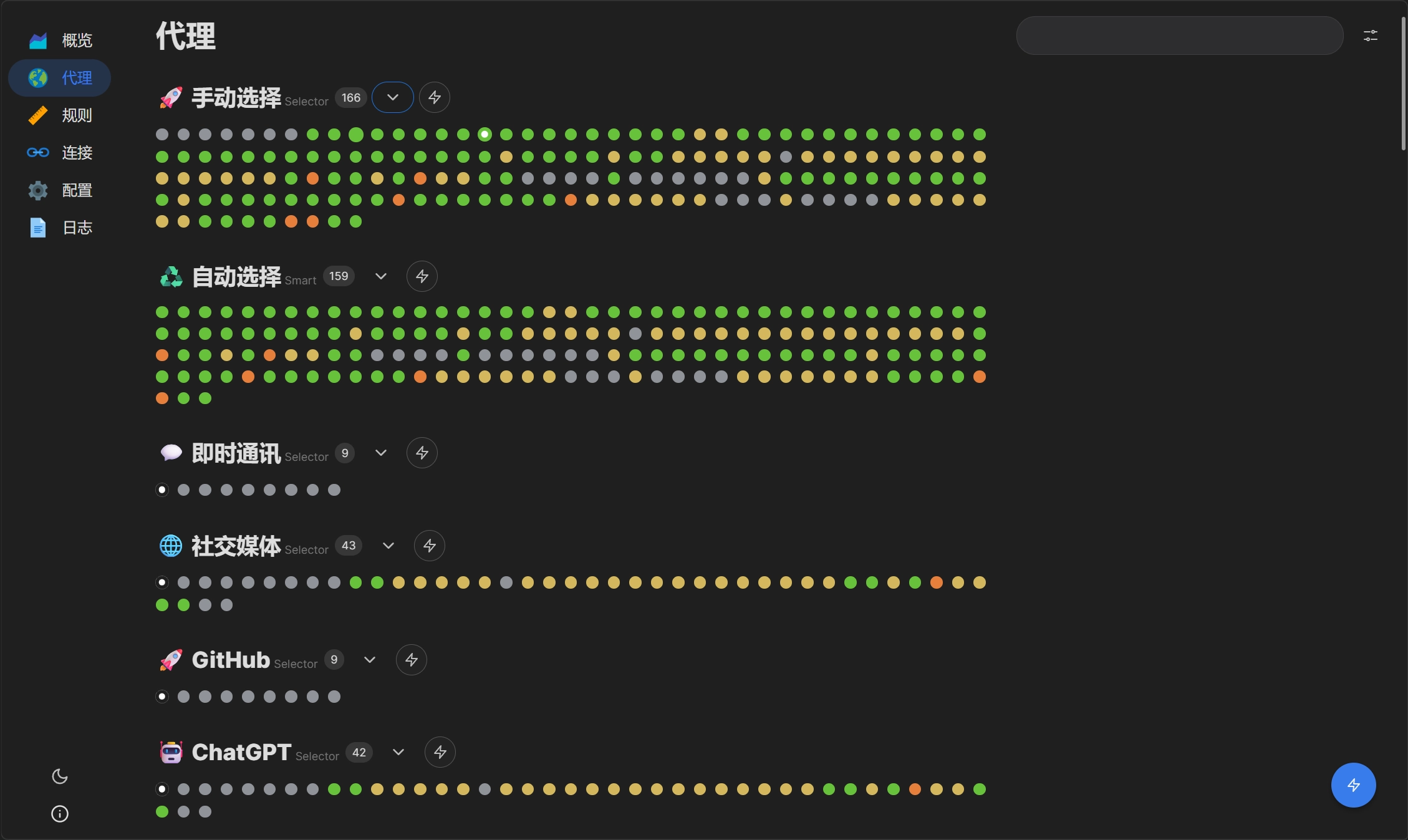
打开任意控制面板,我这里使用 Yacd,打开代理页即可开始使用
使用&体验
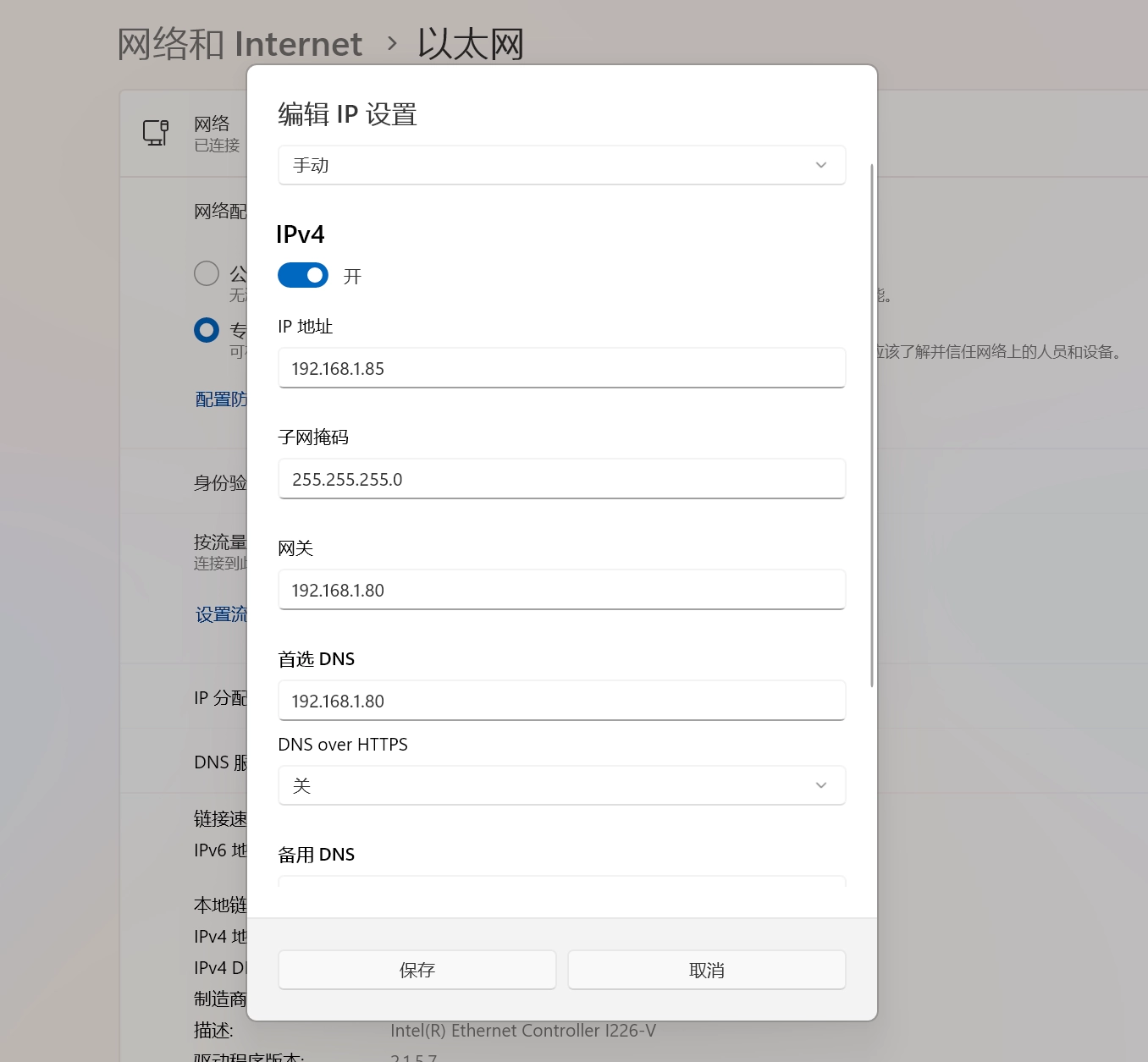
配置好后,在电脑里修改网关和 DNS 地址为你的旁路由 IP
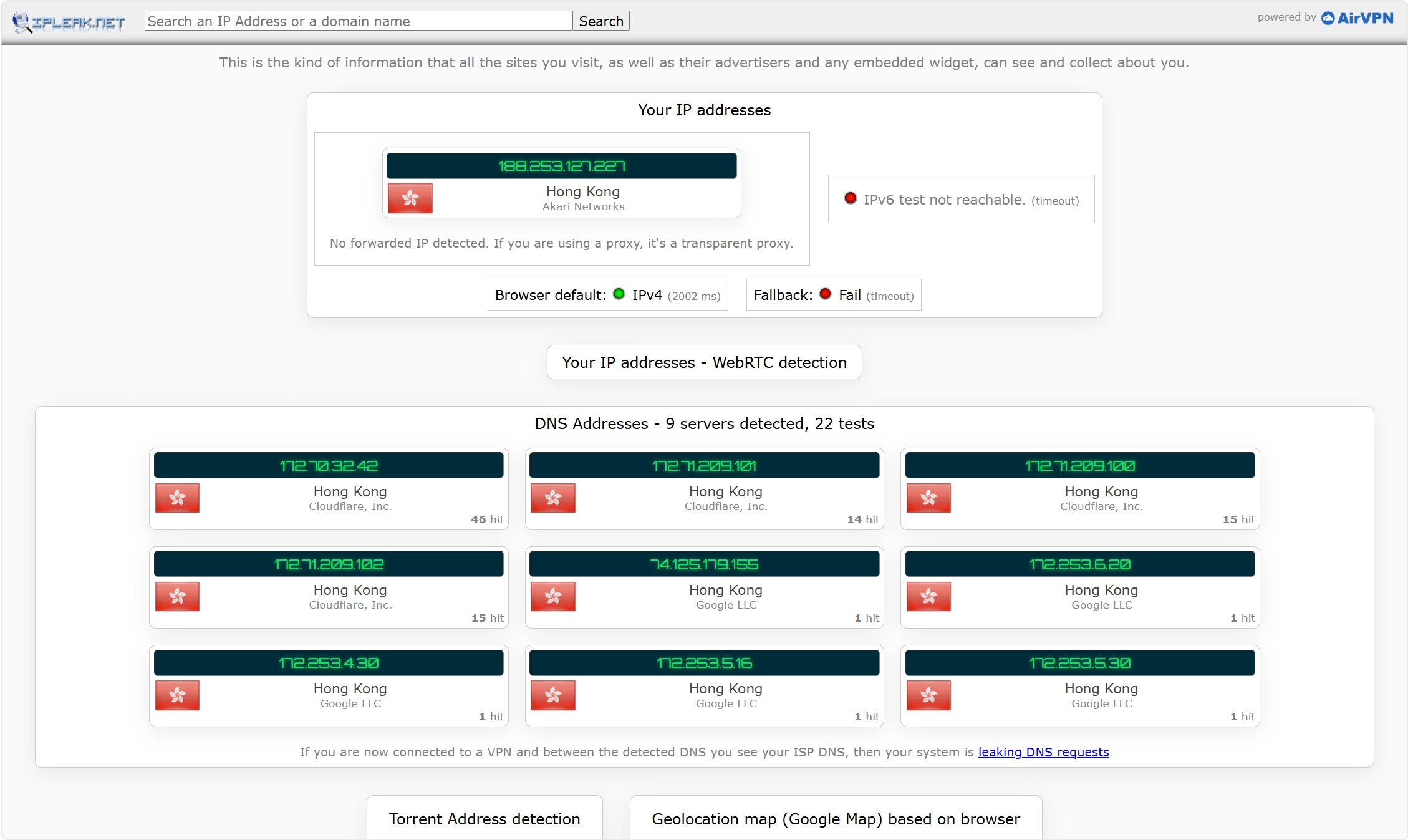
浏览器打开 IPLeak 进行 DNS 泄露测试,下方的 DNS 地址里无大陆 IP 即代表 DNS 无泄露。注意需要一定要在控制面板里将漏网之鱼组选中手动选择
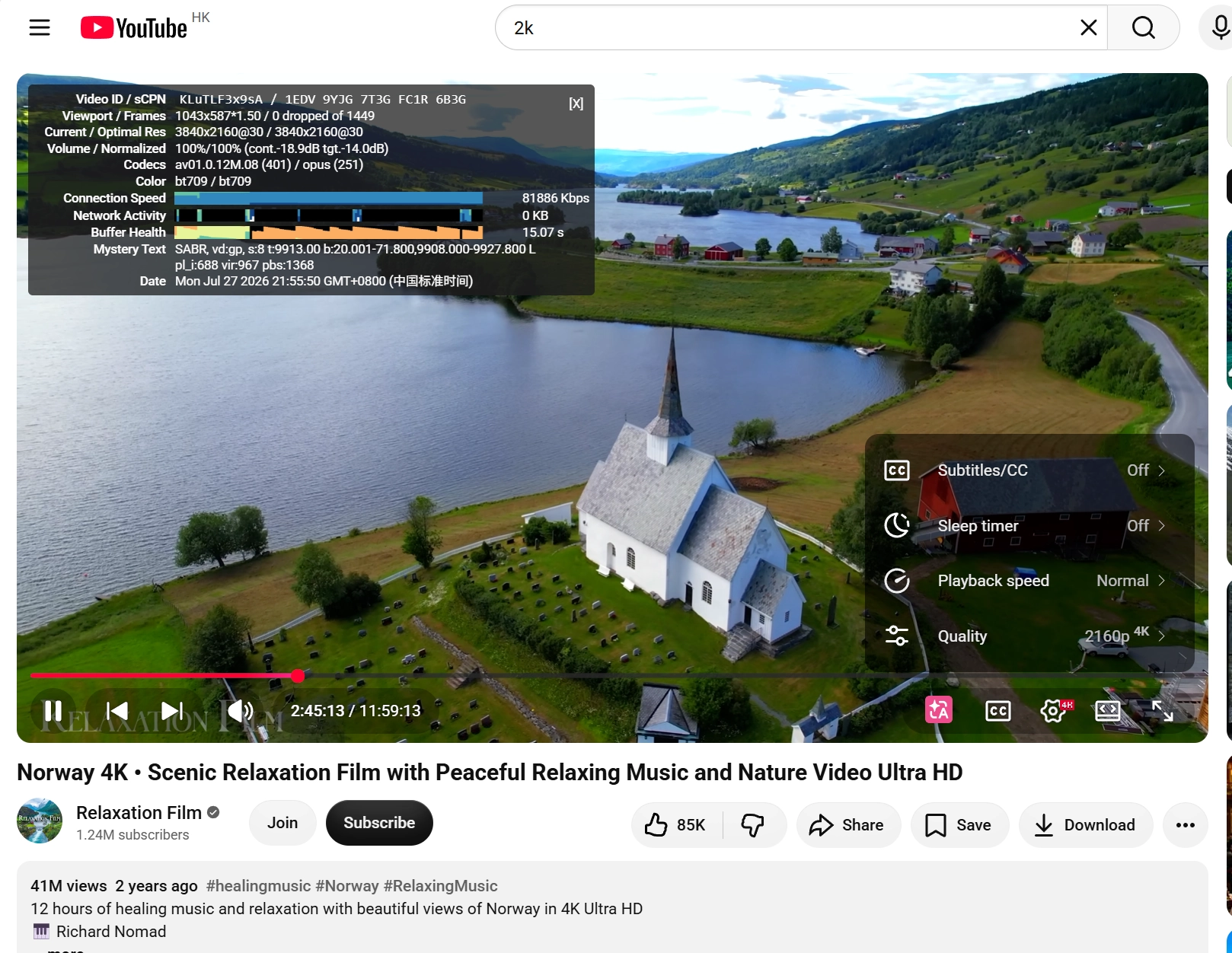
打开 YouTube,选择视频进行测试,如下图。体验还是很流畅丝滑的
好了,可以愉快的在网络里冲浪了👌
上一篇文章写在寒假中旬,这篇文章写在暑假中旬😂。其实想写的不少,就是动不了笔....
评论区
评论加载中...